Comencemos
Ingresar al Sistema
Escriba su usuario y contraseña en el formulario de login, luego presione en el botón "Ingresar" para iniciar sesión en el sistema.
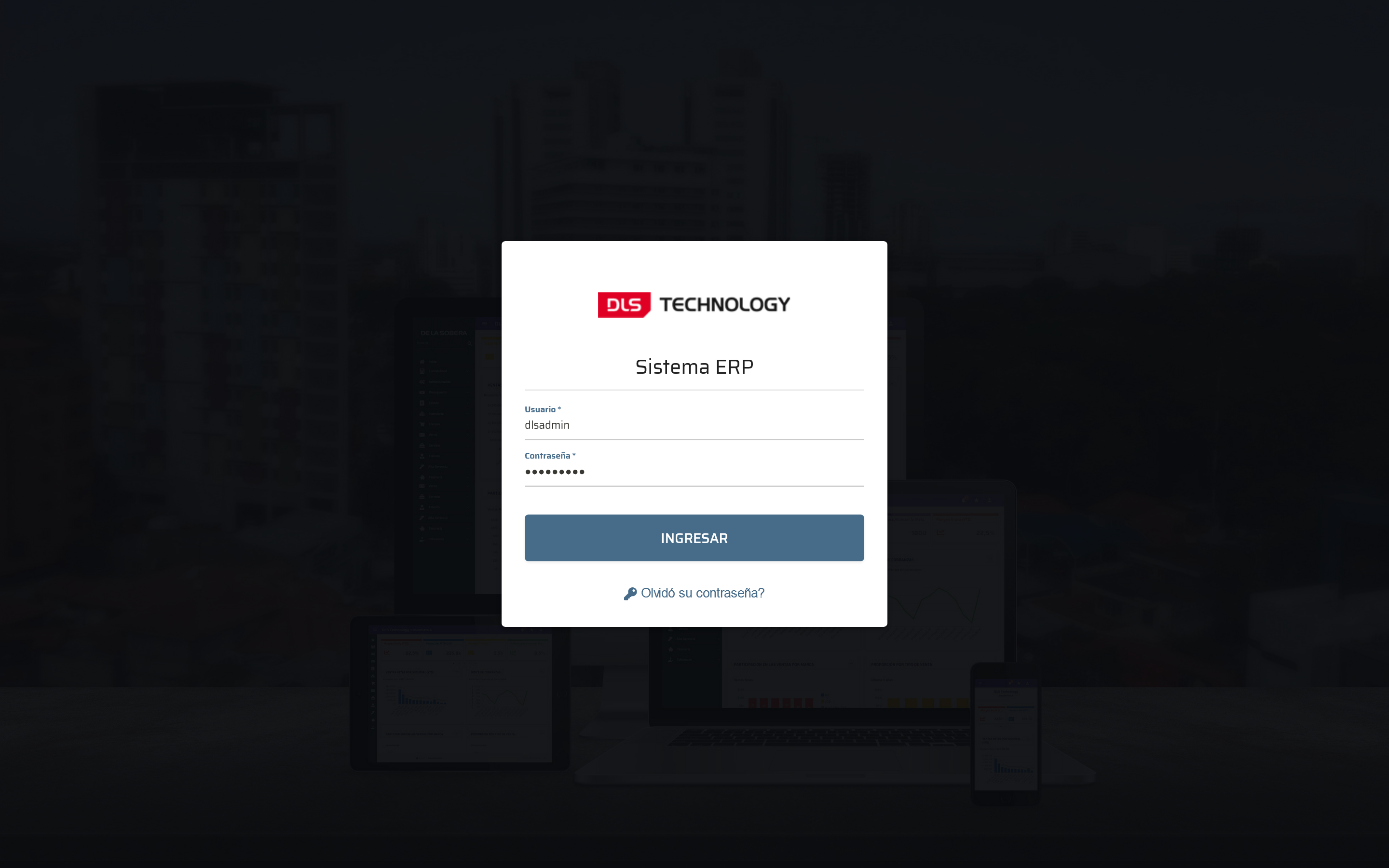
En caso de no recordar su clave puede cliquear sobre la opción
"Olvidó su contraseña?" para resetear la
misma, configurar una nueva contraseña personal.
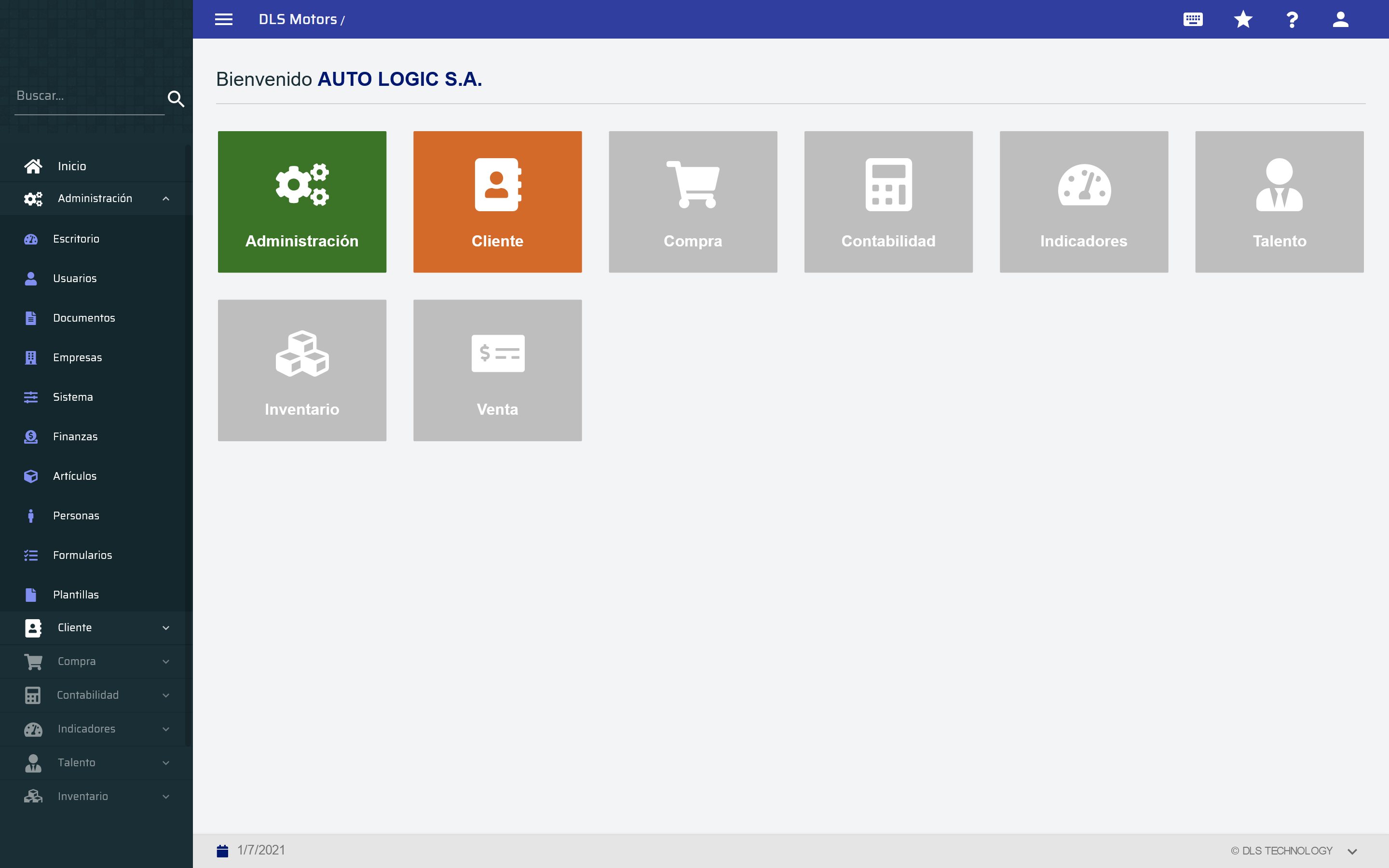
Una vez ingresado correctamente se mostrará la página
principal del CRM con todos los módulos disponibles.
Funcionalidades Comunes
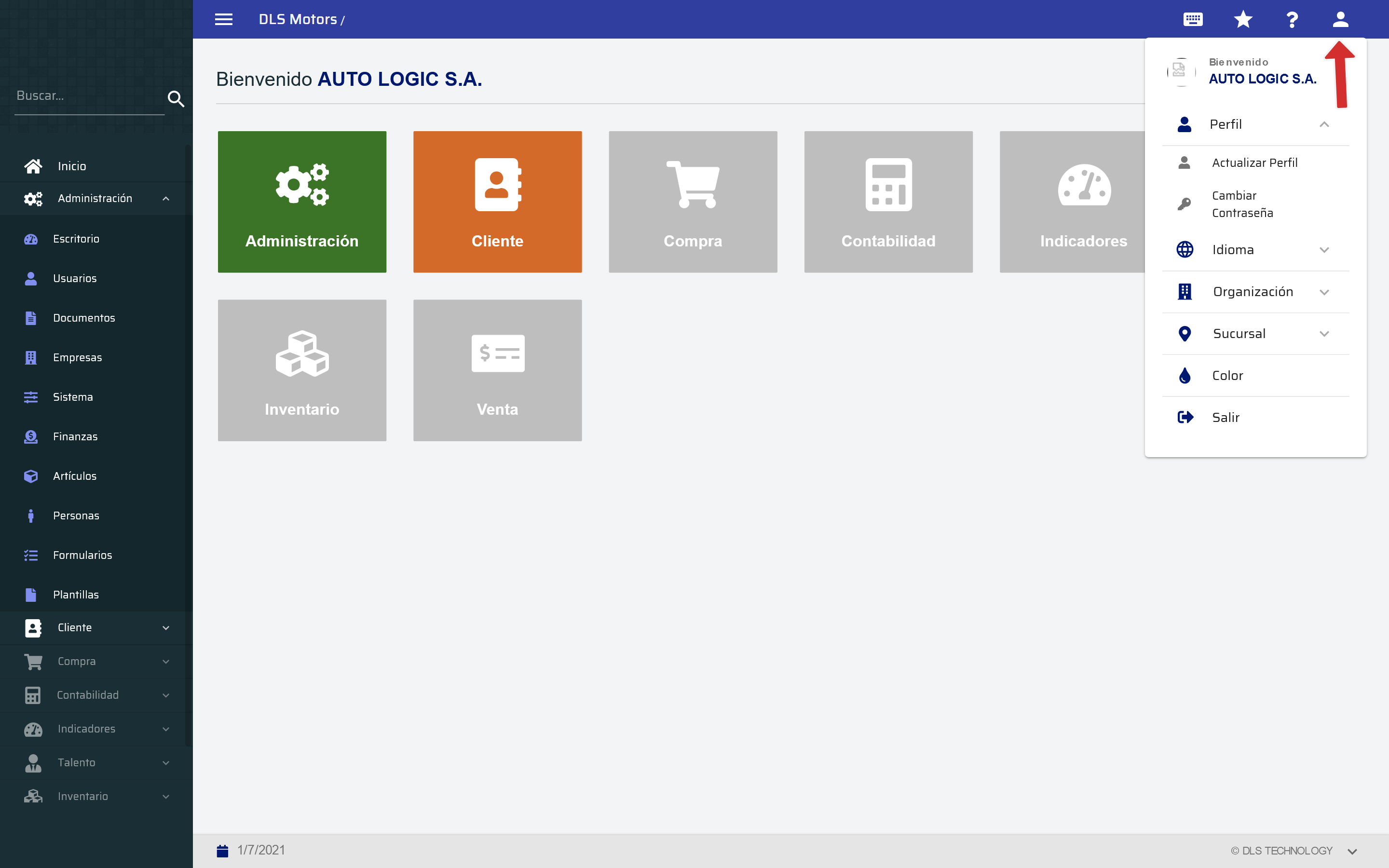
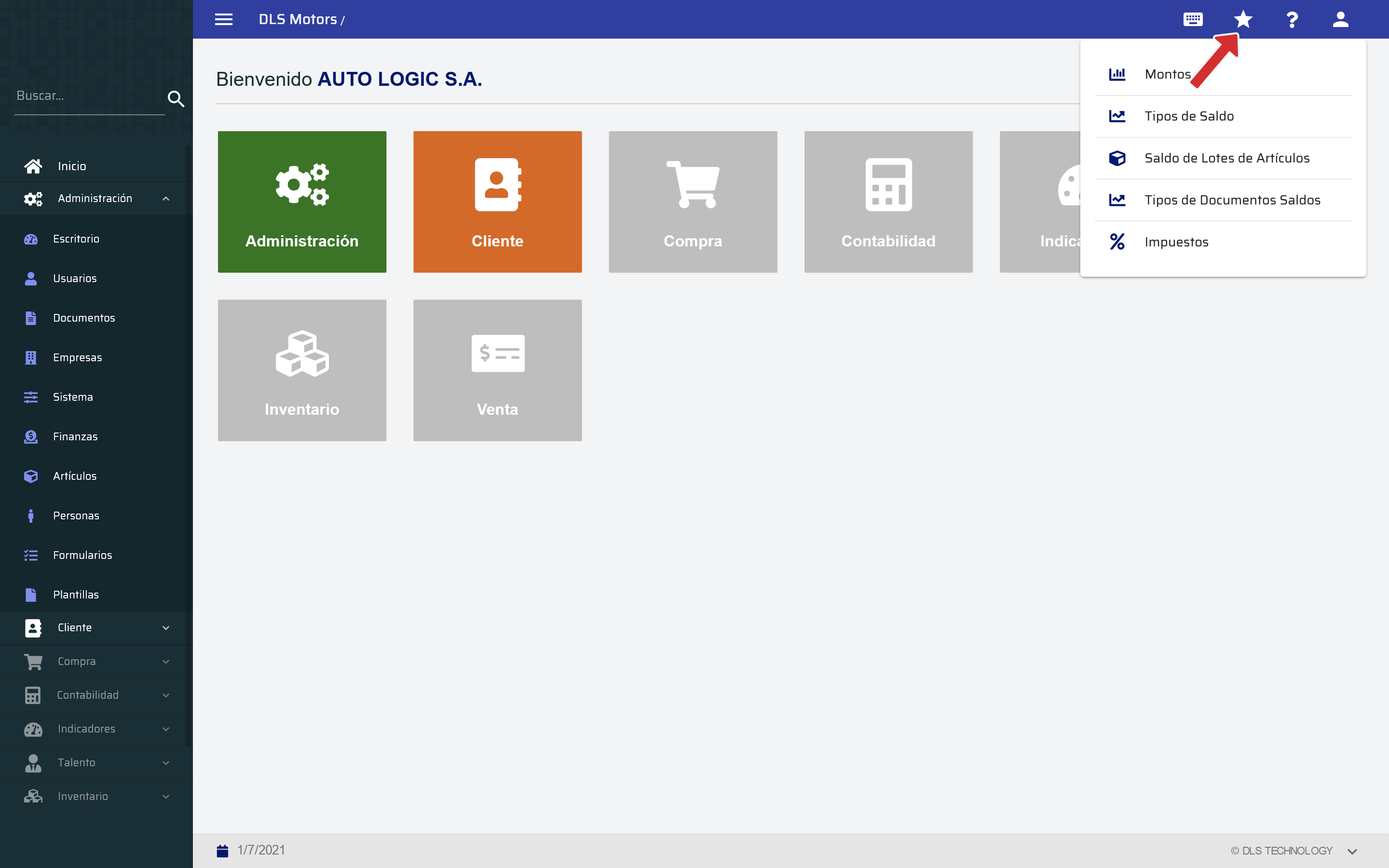
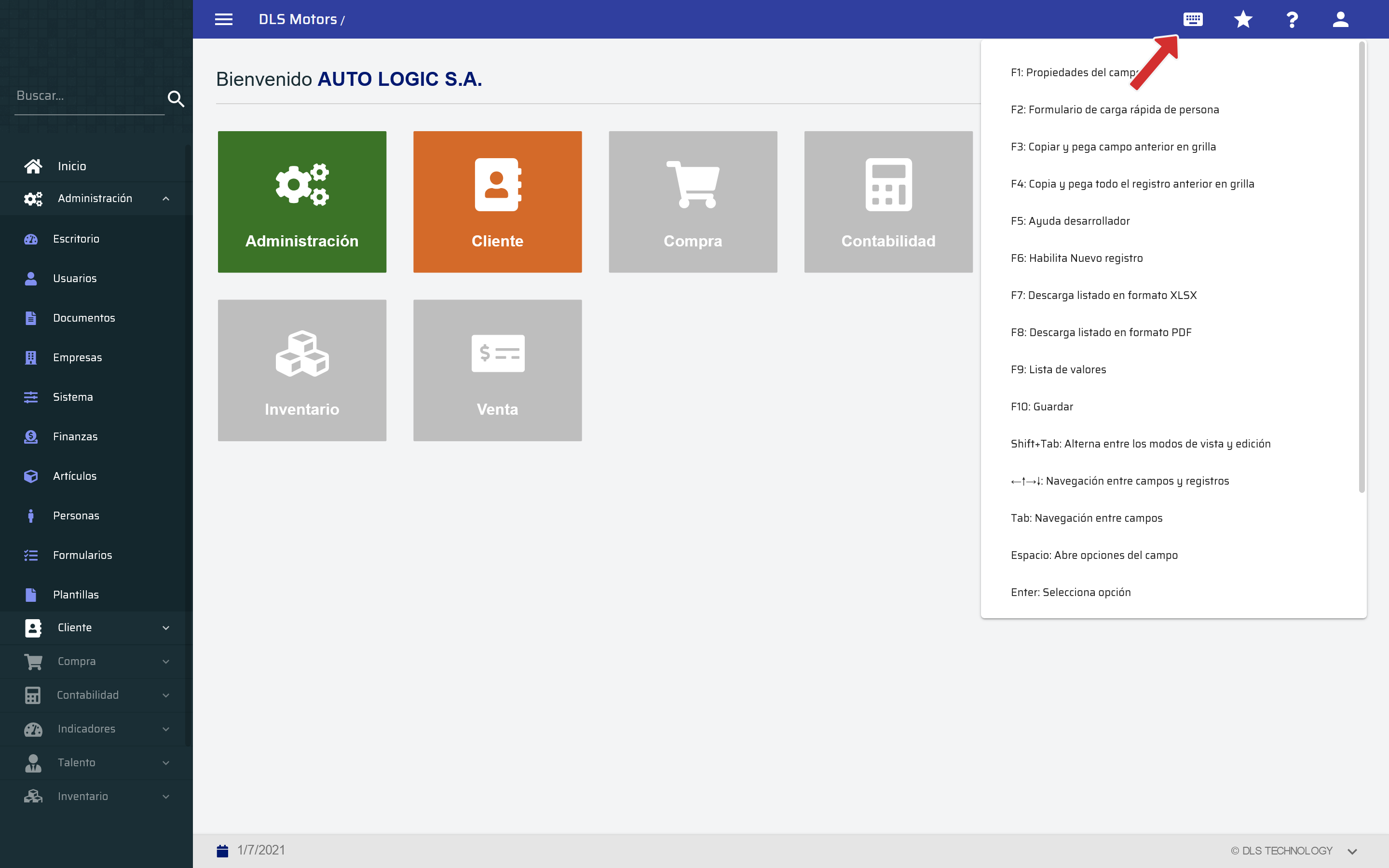
En el extremo superior derecho encontrará una barra de
herramientas con utilidades como configuraciones de usuario,
enlaces favoritos, atajos de teclado, notificaciones y tour virtual.
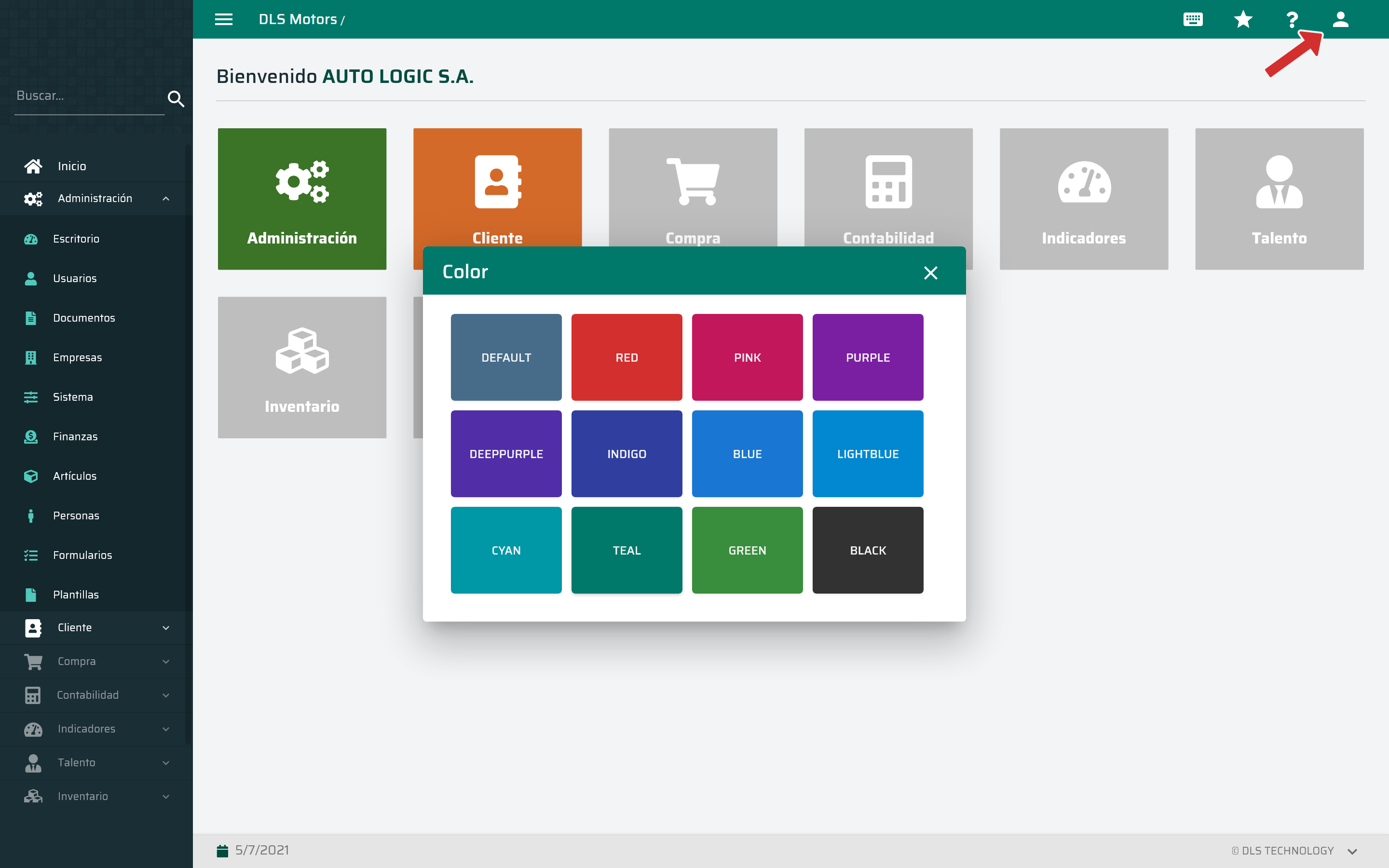
Desde ahí podrá cambiar el idioma, los colores del CRM y la empresa o
sucursal que desea gestionar.
Todas las secciones cuentan con un listado tipo tabla desde donde podrá ver, editar o eliminar los registros.
También podrá utilizar un buscador y exportar los registros en una tabla de excel o pdf.
Al hacer clic en el ícono que aparece a la derecha de cada encabezado de una columna de la tabla el listado
se ordena por ese campo en orden ascendente o descendente.
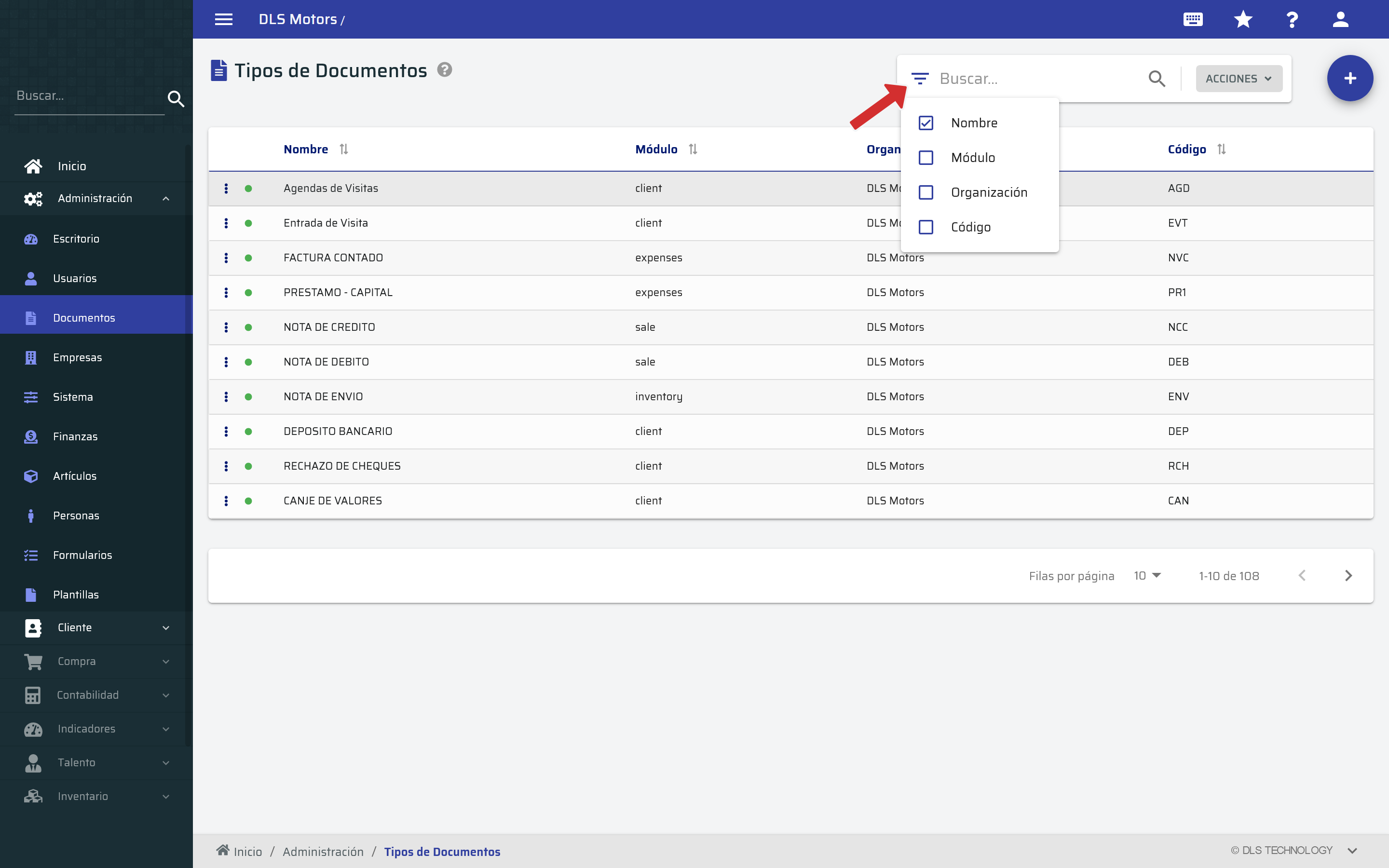
Buscar por campo
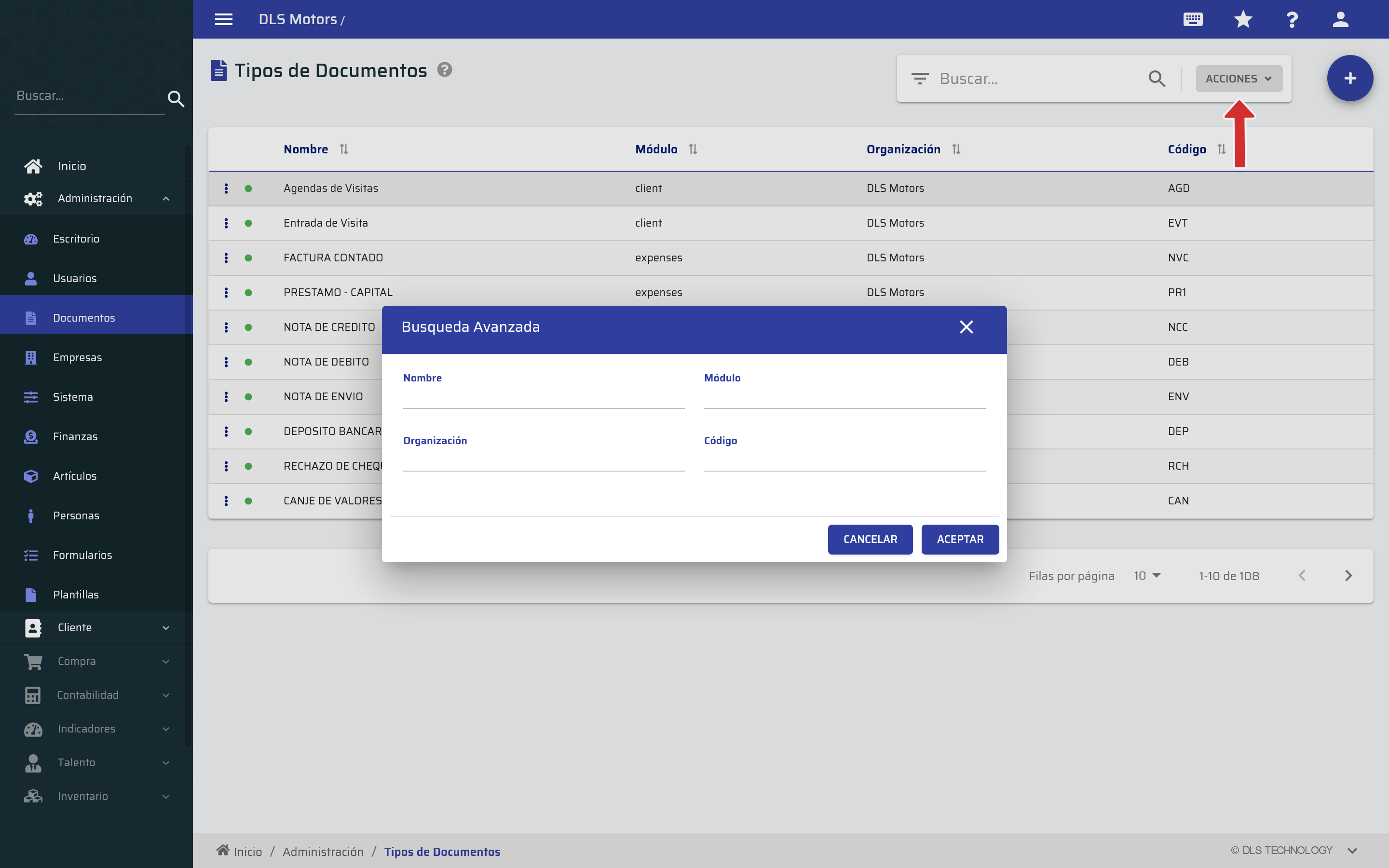
Búsqueda Avanzada
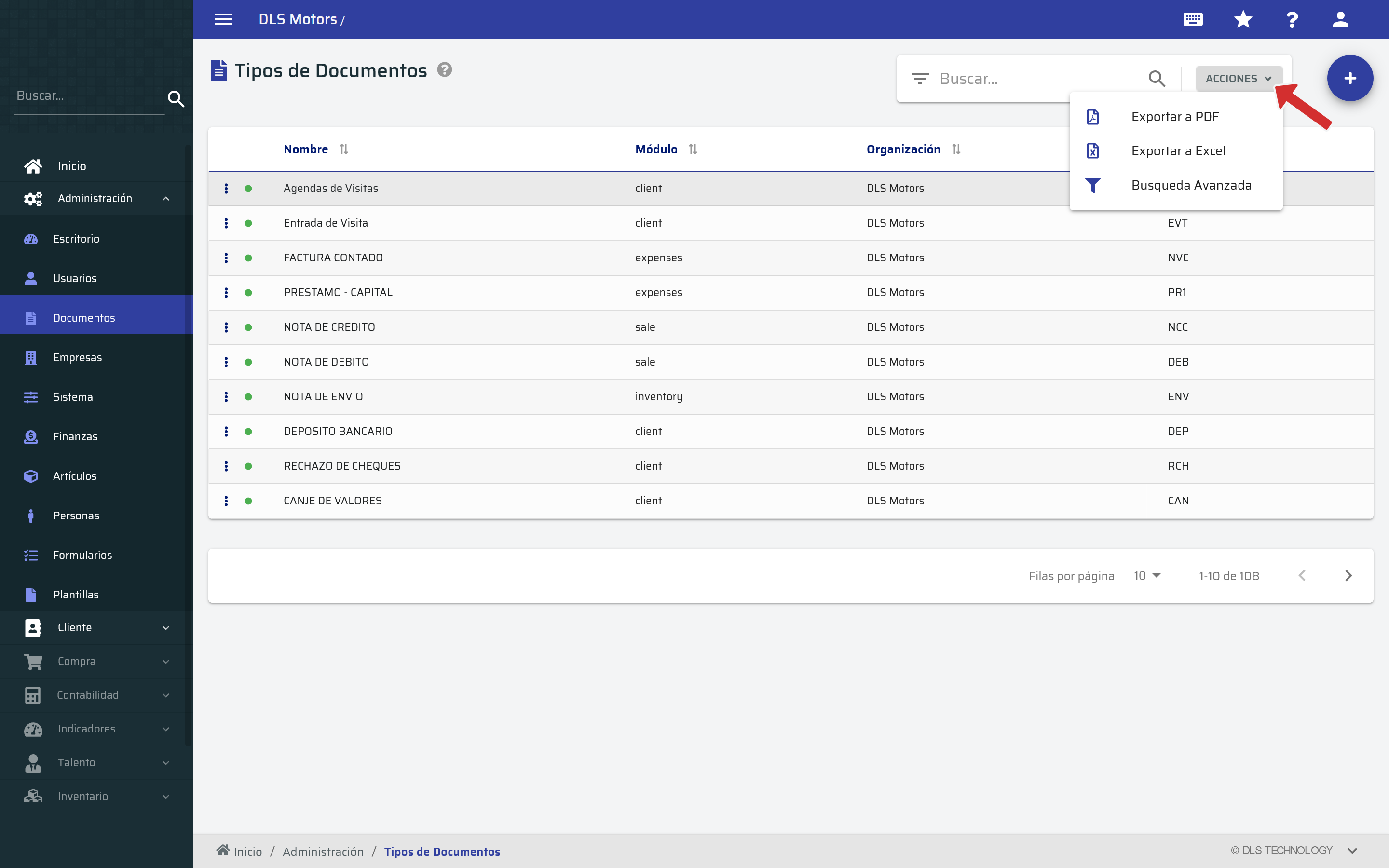
Exportar listado a un archivo
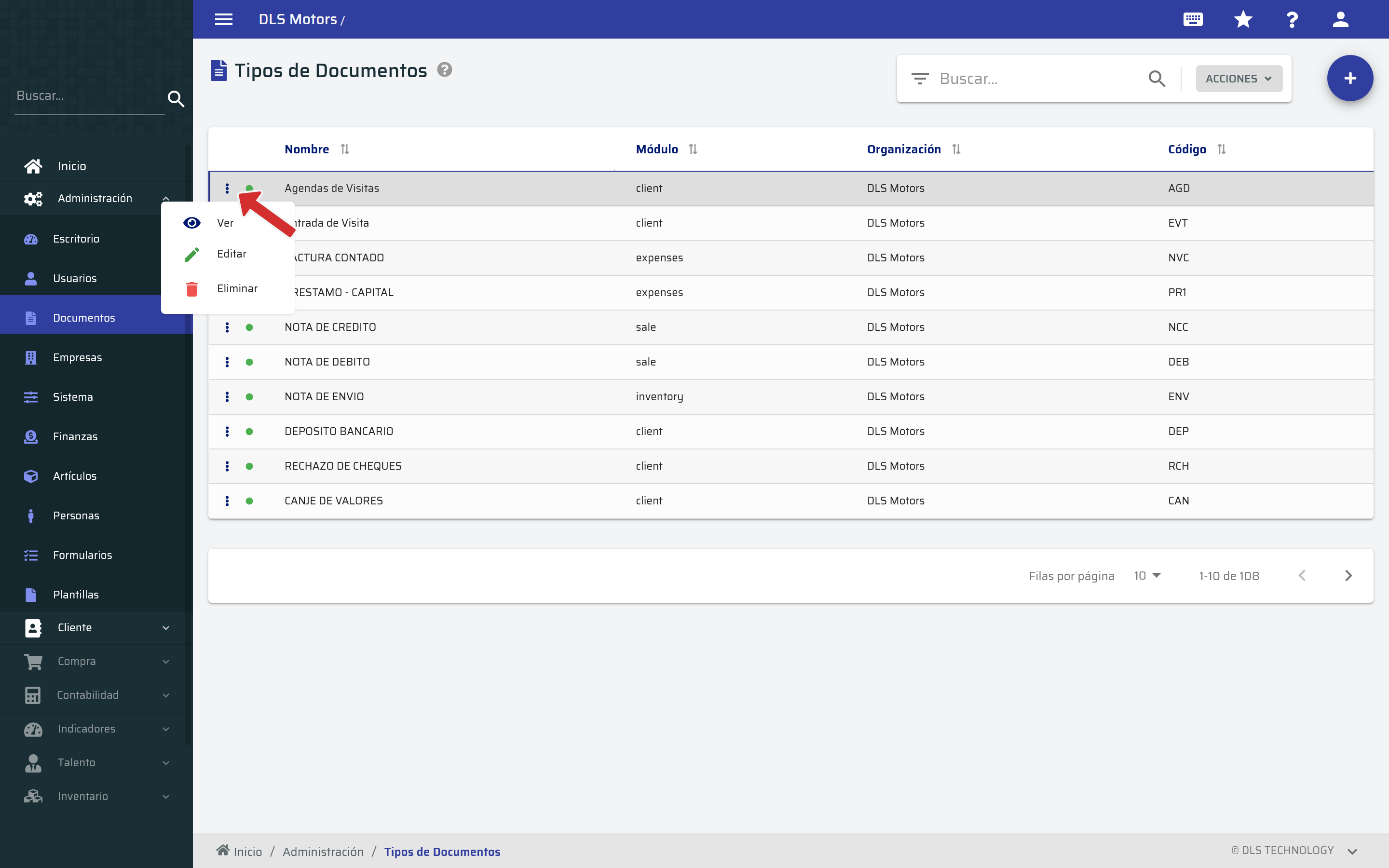
Editar un registro
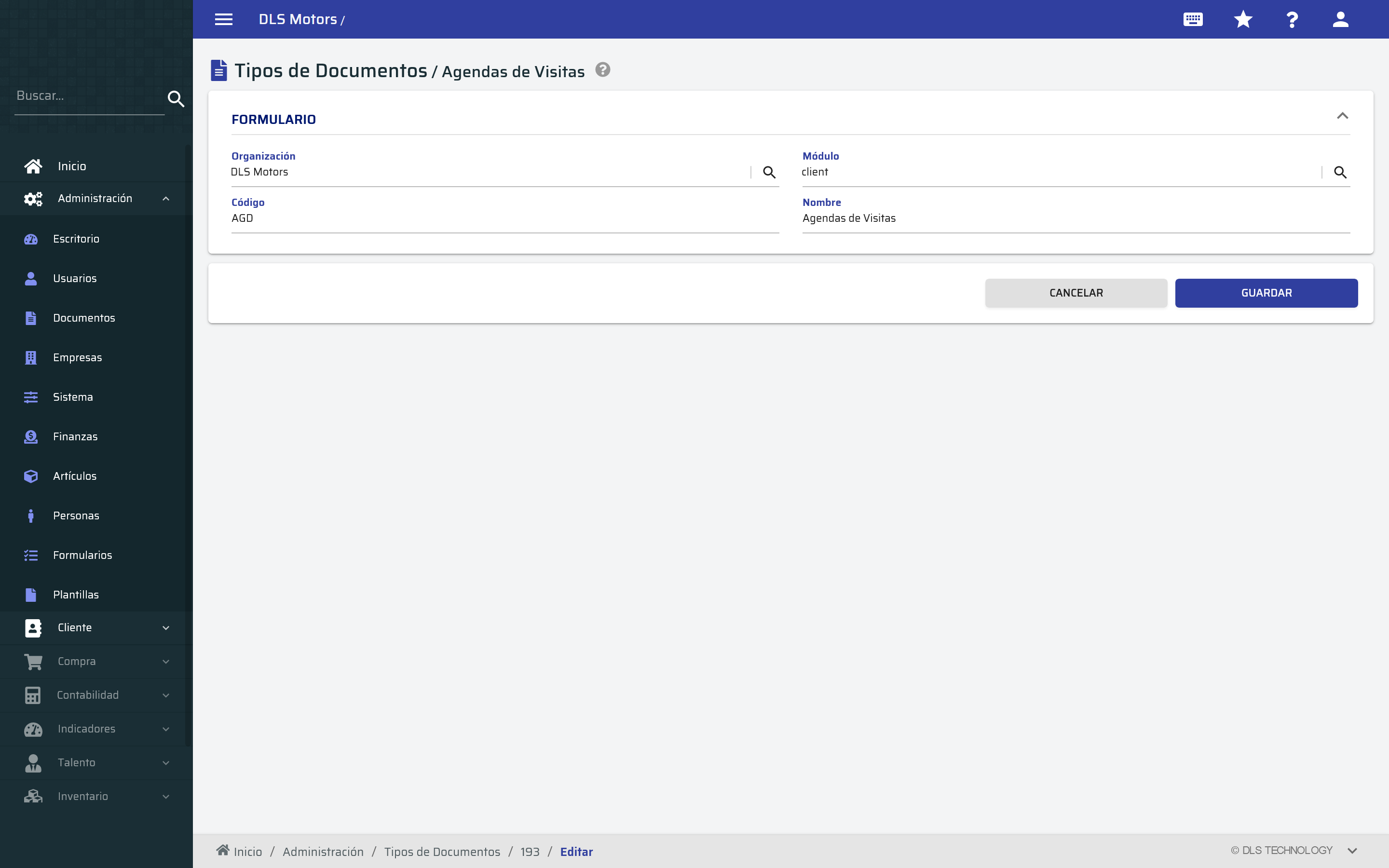
Editar un registro
Para crear nuevos registros presione click en el botón con el signo de "+".

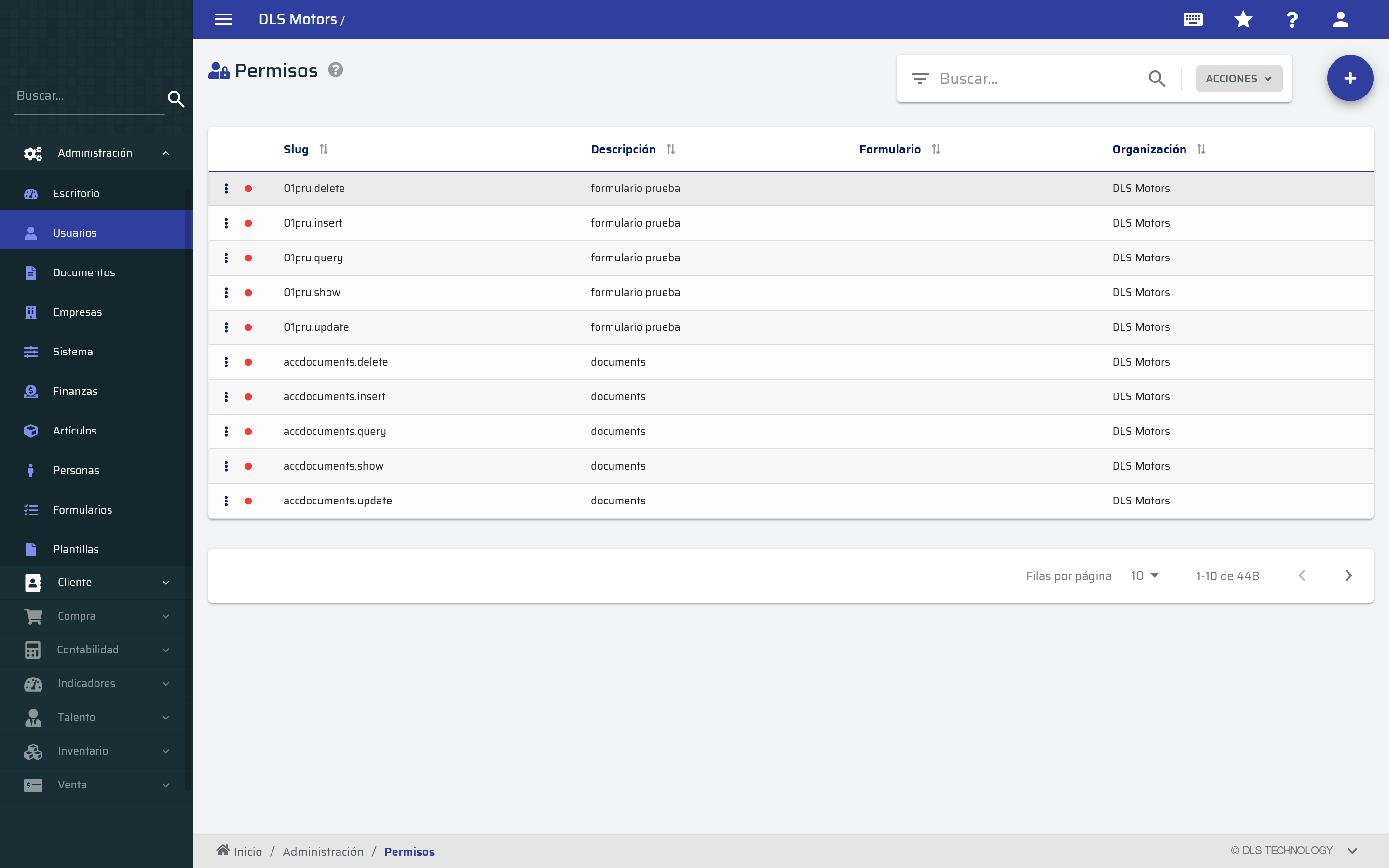
En los formularios de carga y edición de registros,
presionando F9 desde cualquier campo de texto con un ícono de
lupa a la derecha podrá acceder a un modal con un buscador
para seleccionar una opción. Presionando una vez "enter" se
selecciona una opción y con otro "enter" más se carga dicha
opción en su correspondiente cuadro de texto.
Módulos y Formularios
ADMINISTRACIÓN
Usuarios
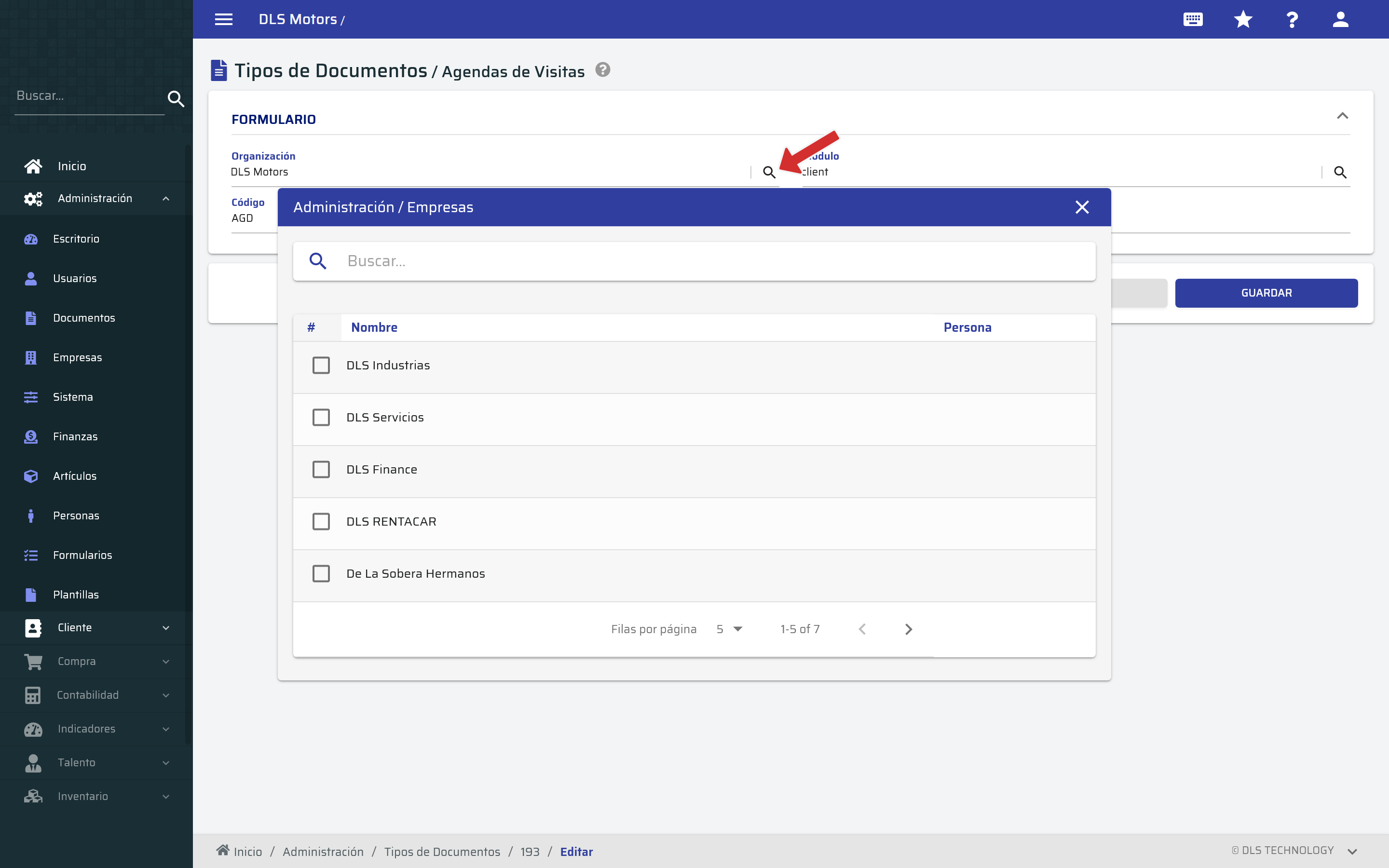
En éste formulario se definen los usuarios del sistema. Todo usuario debe estar vinculado a una persona, una empresa y una sucursal por defecto.
Ruta:
                                                                                    Administración
                                                                                                                Usuarios
                                                                                                                Usuarios
Roles
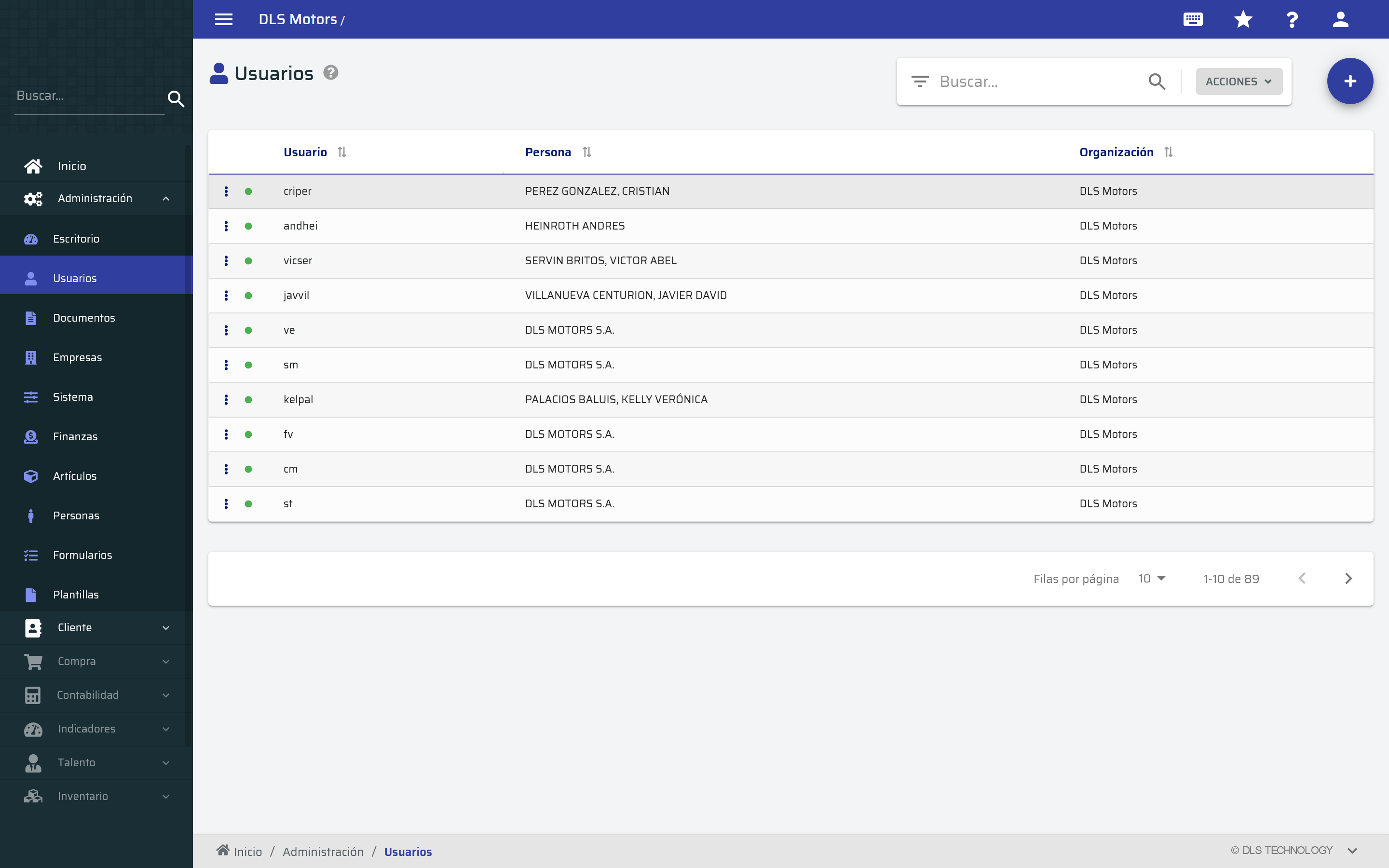
En éste formulario se definen los roles de usuarios del sistema.
Ruta:
                                                                                    Administración
                                                                                                                Usuarios
                                                                                                                Roles
Permisos
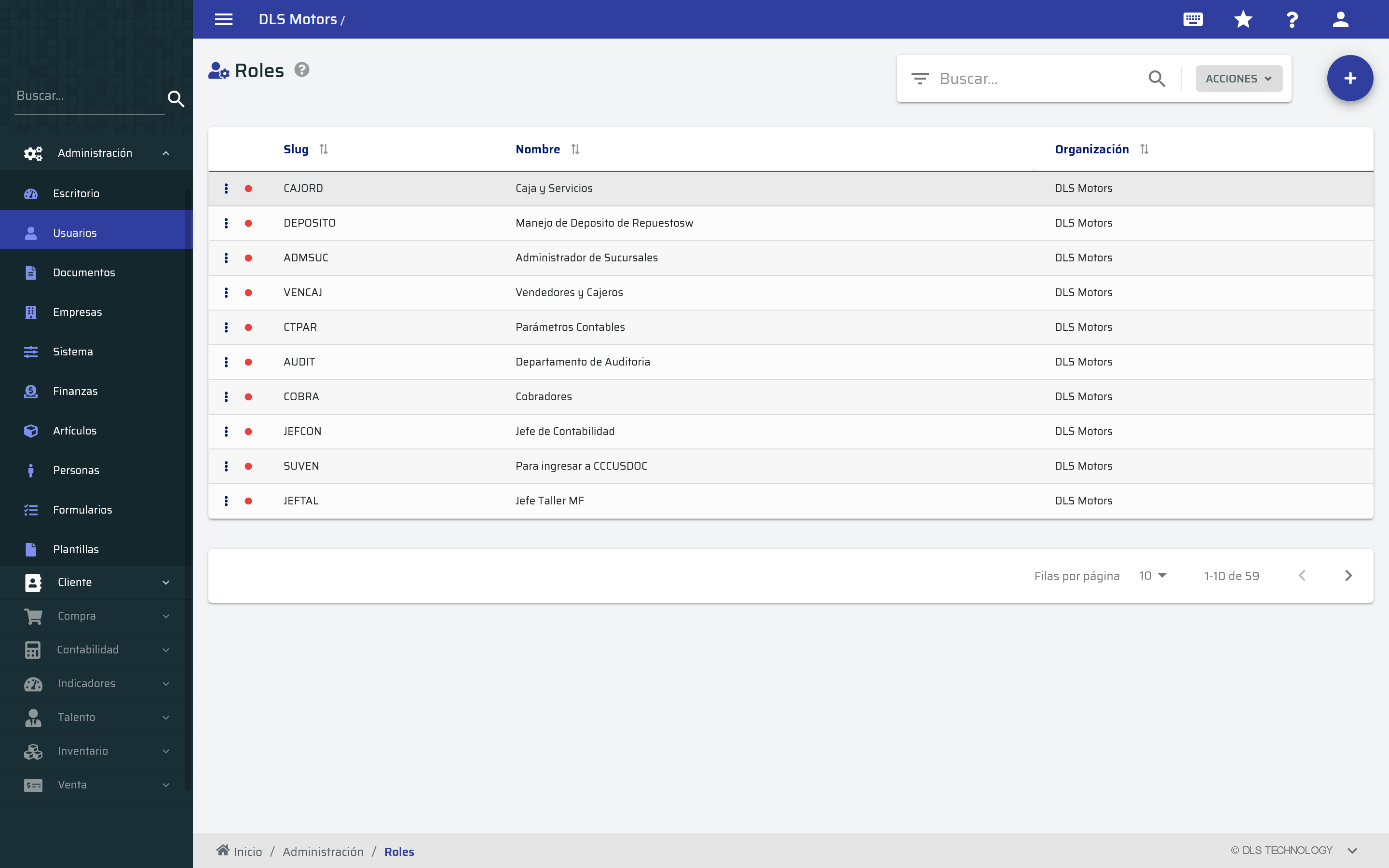
En éste formulario se definen los permisos para los roles de usuarios del sistema.
Ruta:
                                                                                    Administración
                                                                                                                Usuarios
                                                                                                                Permisos
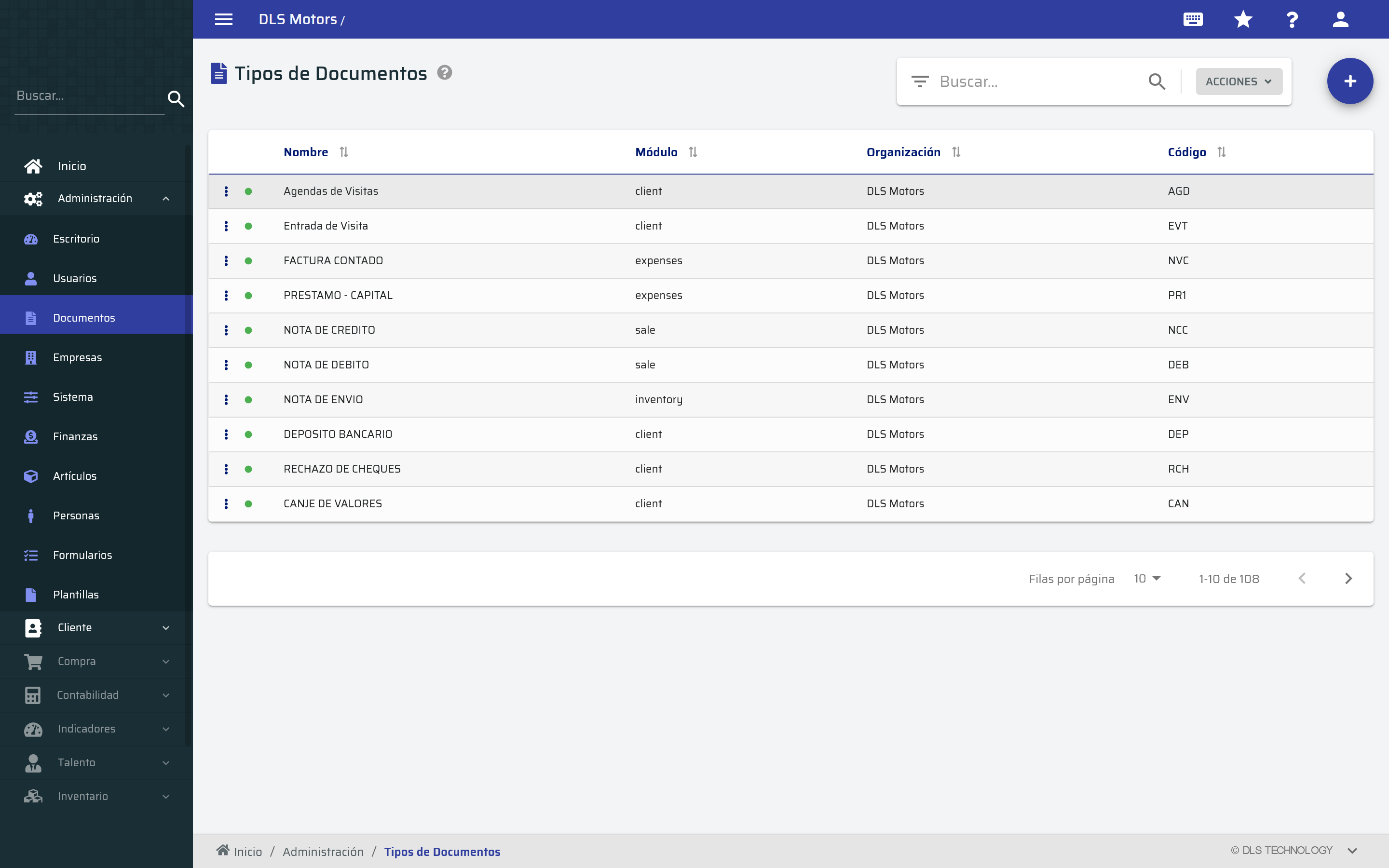
Tipo de Documentos
En éste formulario se definen los tipos de documentos a utilizar. Como el Sistema CRM de DLS Technology está basado en documentos, los tipos de documentos se utilizan para diversos fines, como por ejemplo: Agendas de Visitas para el Calendario, Agendamiento de Contacto para la Gestión de Leads o Presupuesto de Venta para Presupuestos.
Ruta:
                                                                                    Administración
                                                                                                                Documentos
                                                                                                                Tipo de Documentos
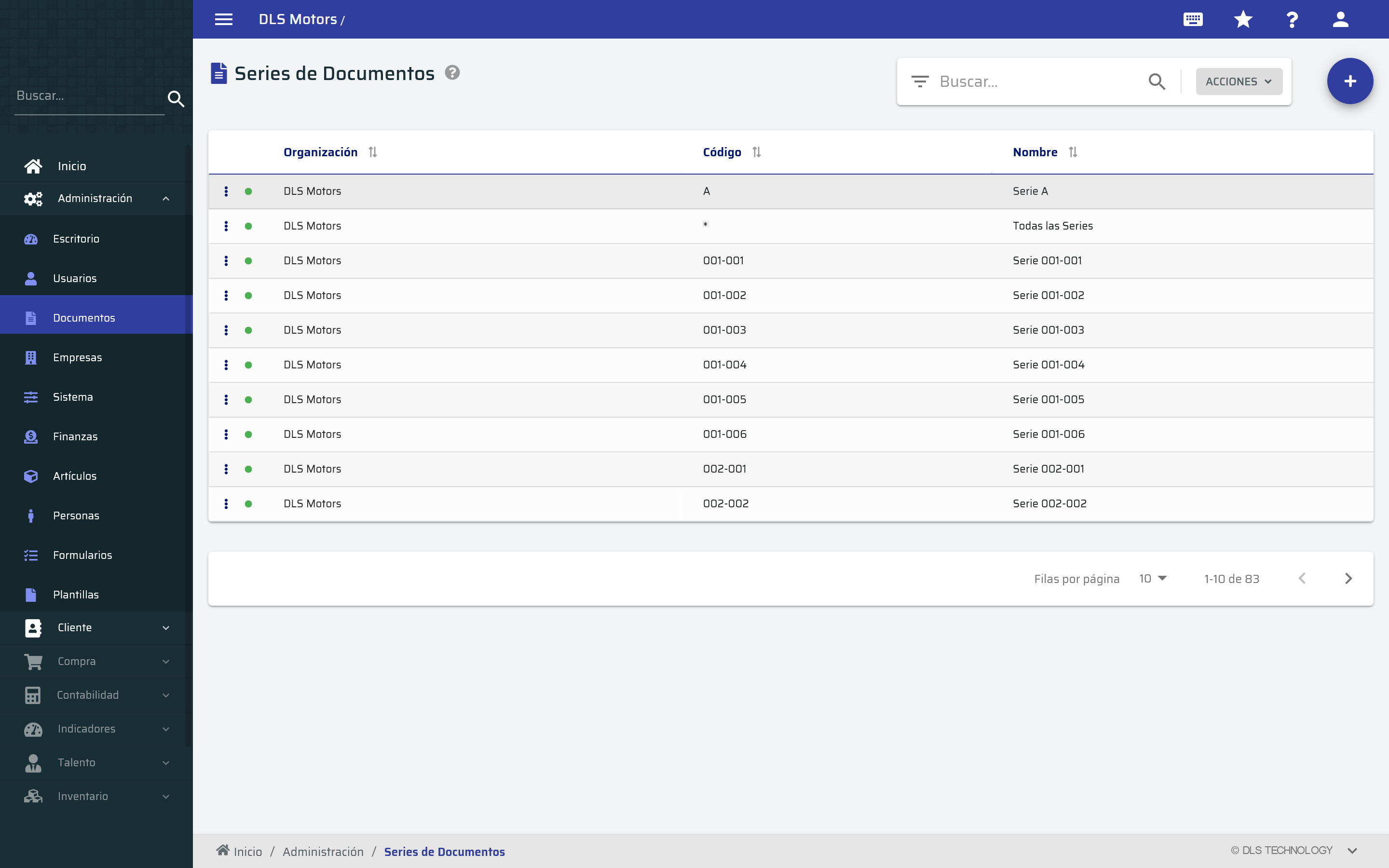
Series de Documentos
En éste formulario se definen las series para cada tipo de documento creado.
Ruta:
                                                                                    Administración
                                                                                                                Documentos
                                                                                                                Series de Documentos
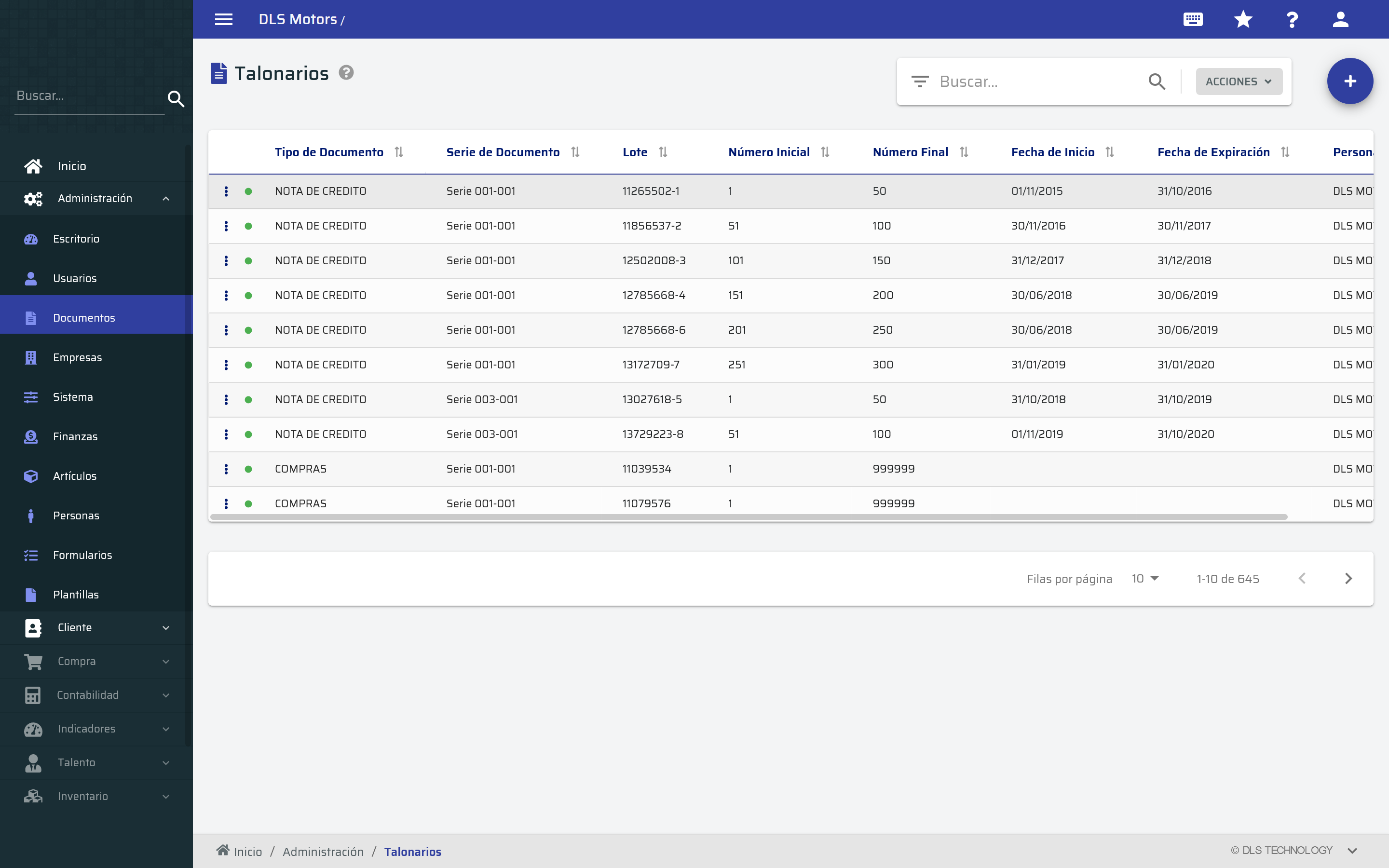
Talonarios
En éste formulario se definen los talonarios.
Ruta:
                                                                                    Administración
                                                                                                                Documentos
                                                                                                                Talonarios
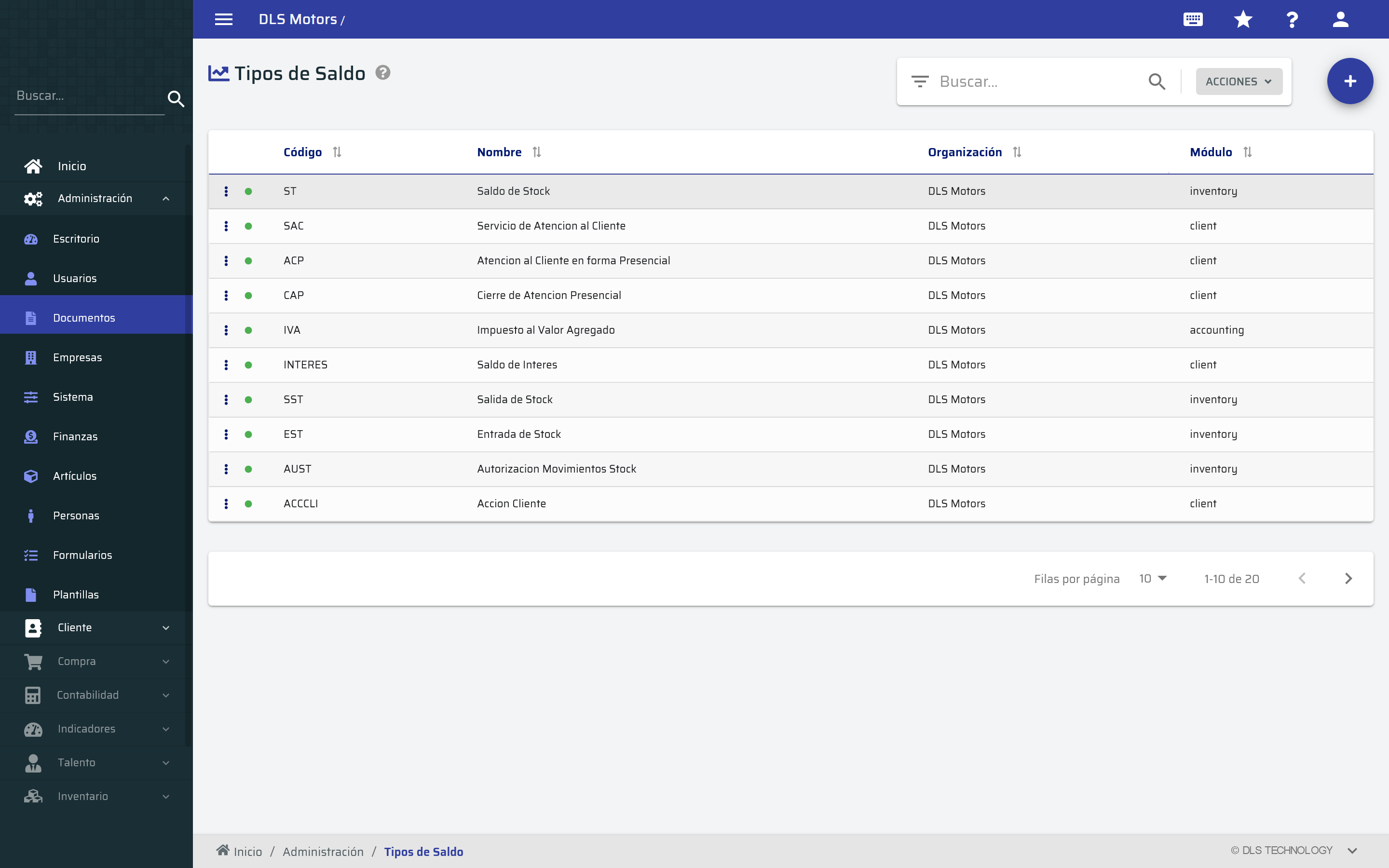
Tipos de Saldos
En éste formulario se definen los tipos de saldos.
Ruta:
                                                                                    Administración
                                                                                                                Documentos
                                                                                                                Tipos de Saldos
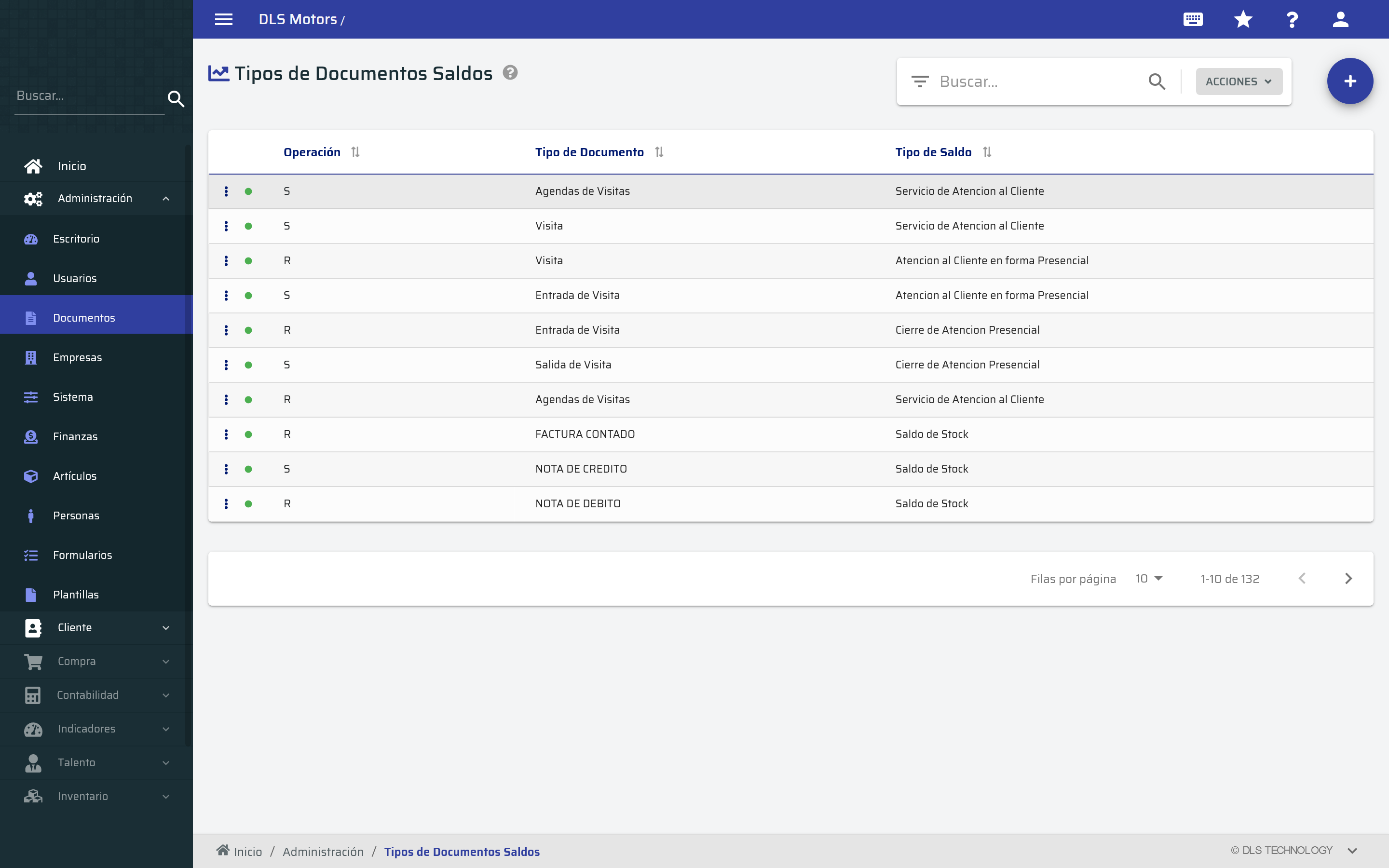
Tipos de Documentos Saldos
En éste formulario se definen los tipos de documentos para cada tipo de saldo creado.
Ruta:
                                                                                    Administración
                                                                                                                Documentos
                                                                                                                Tipos de Documentos Saldos
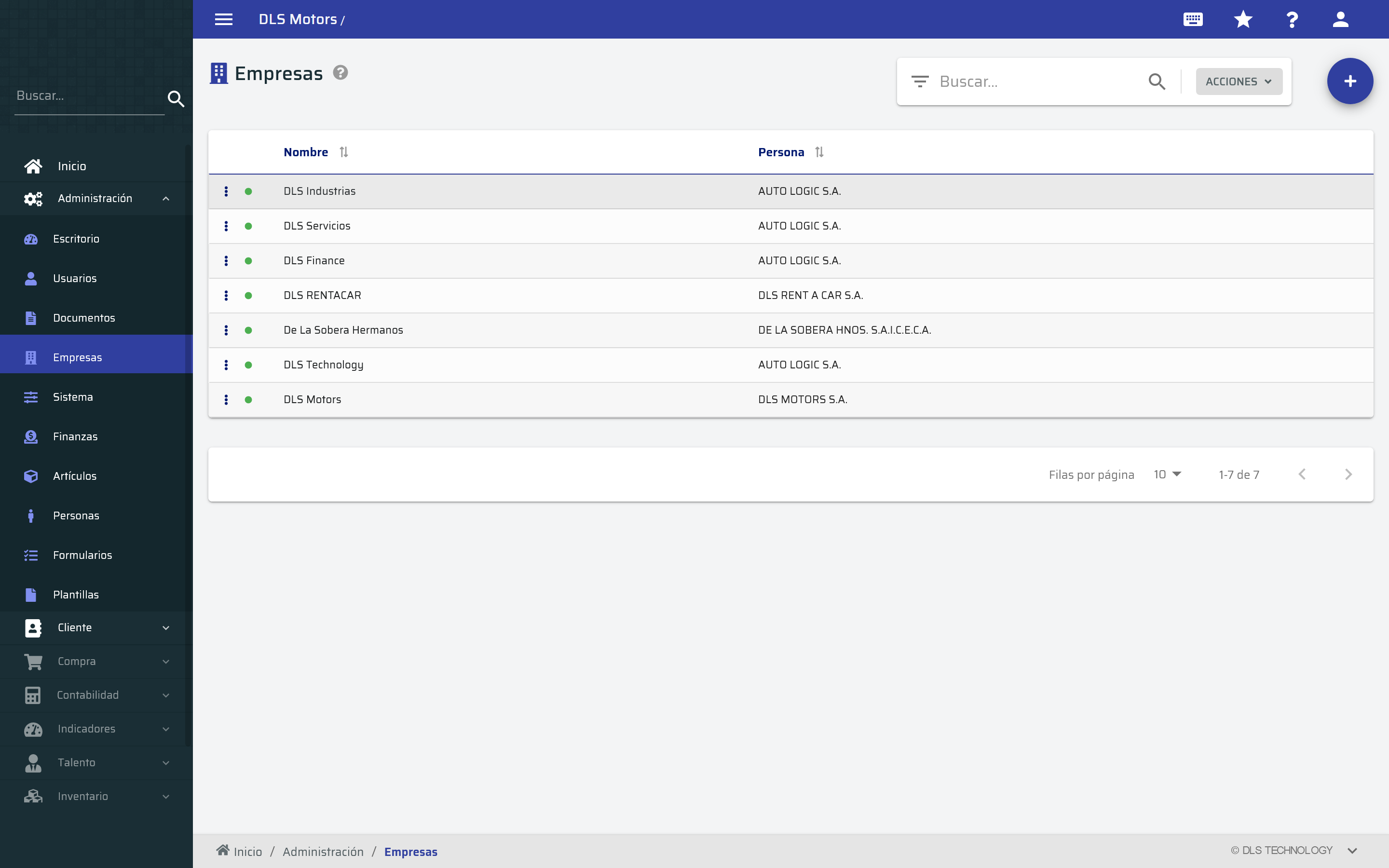
Empresa
En éste formulario se definen las empresas u organizaciones.
Ruta:
                                                                                    Administración
                                                                                                                Empresas
                                                                                                                Empresas
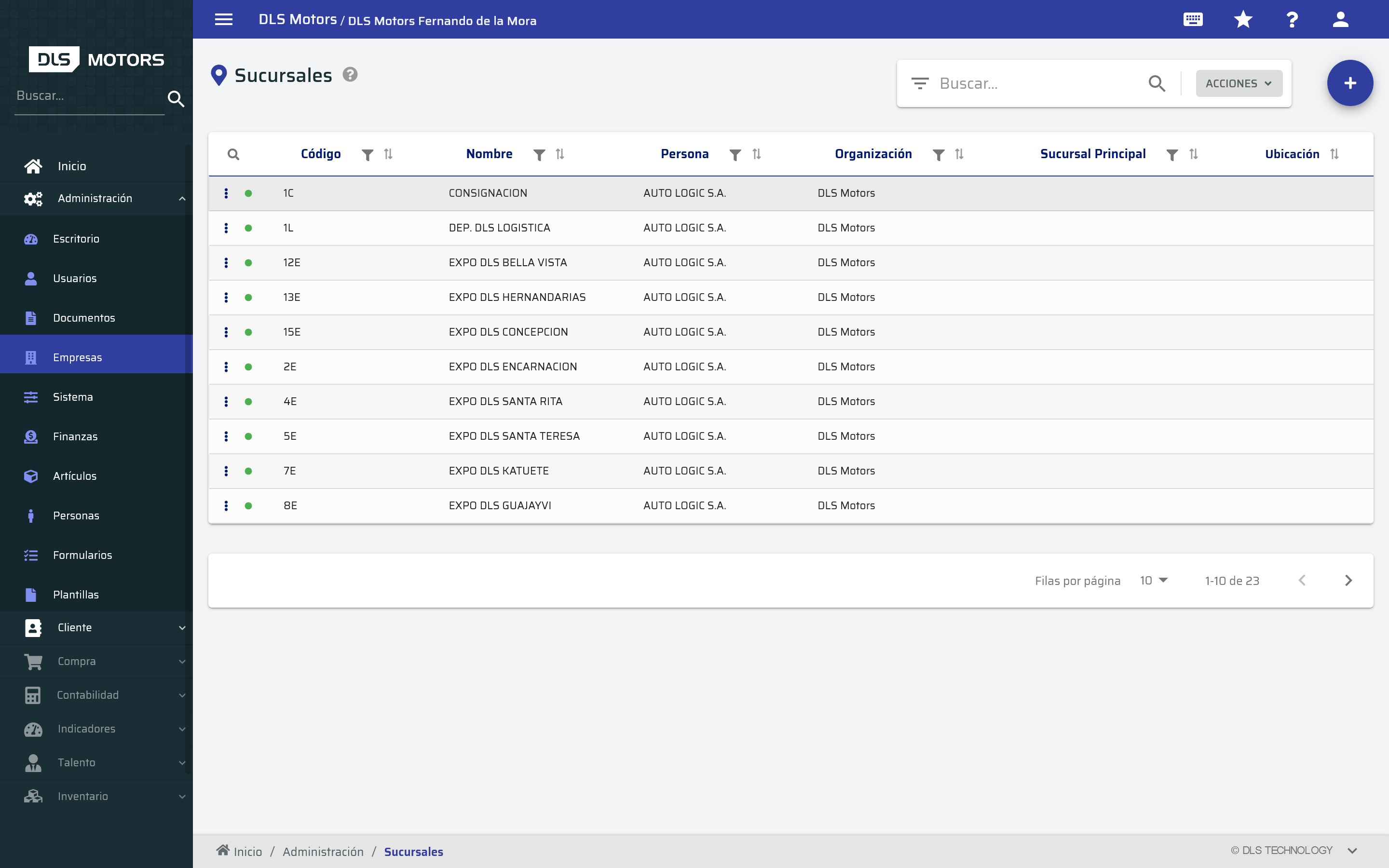
Sucursales
En éste formulario se definen las sucursales por cada empresa u organización.
Ruta:
                                                                                    Administración
                                                                                                                Empresas
                                                                                                                Sucursales
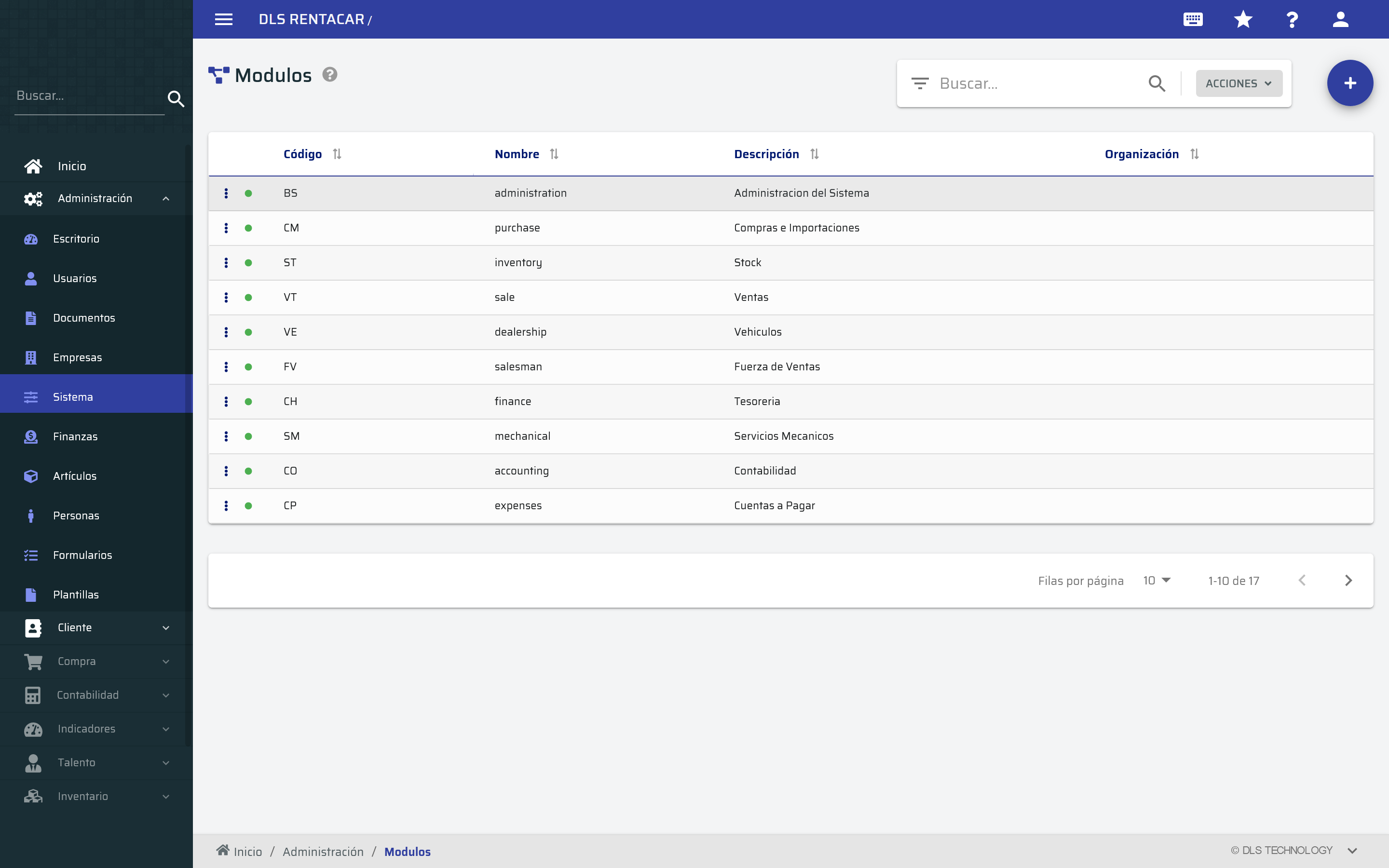
Módulos
En éste formulario se definen los módulos del sistema.
Ruta:
                                                                                    Administración
                                                                                                                Sistema
                                                                                                                Módulos
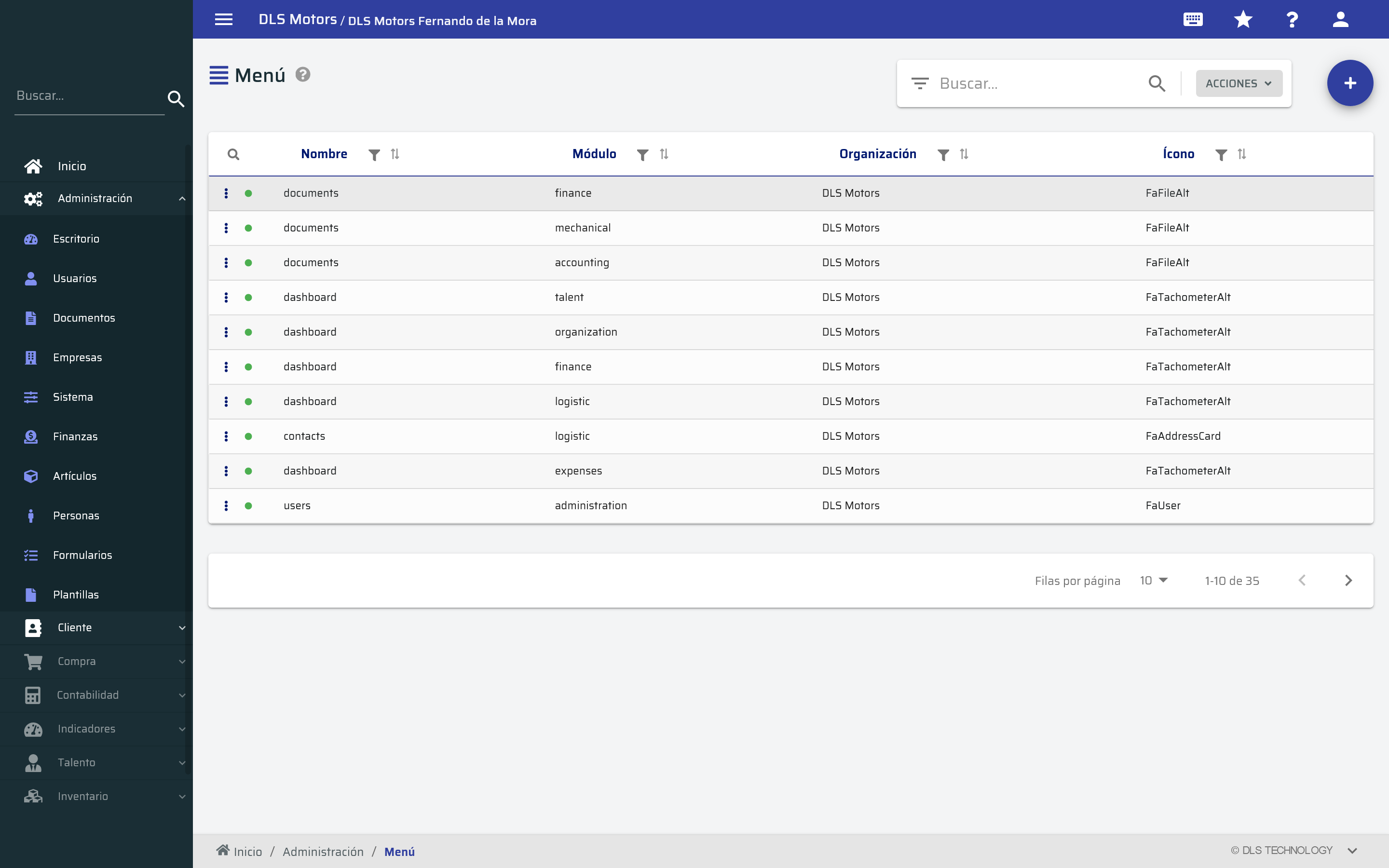
Menú
Con éste formulario se construye el menú que aparece en el sidebar (barra lateral izquierda).
Ruta:
                                                                                    Administración
                                                                                                                Sistema
                                                                                                                Menú
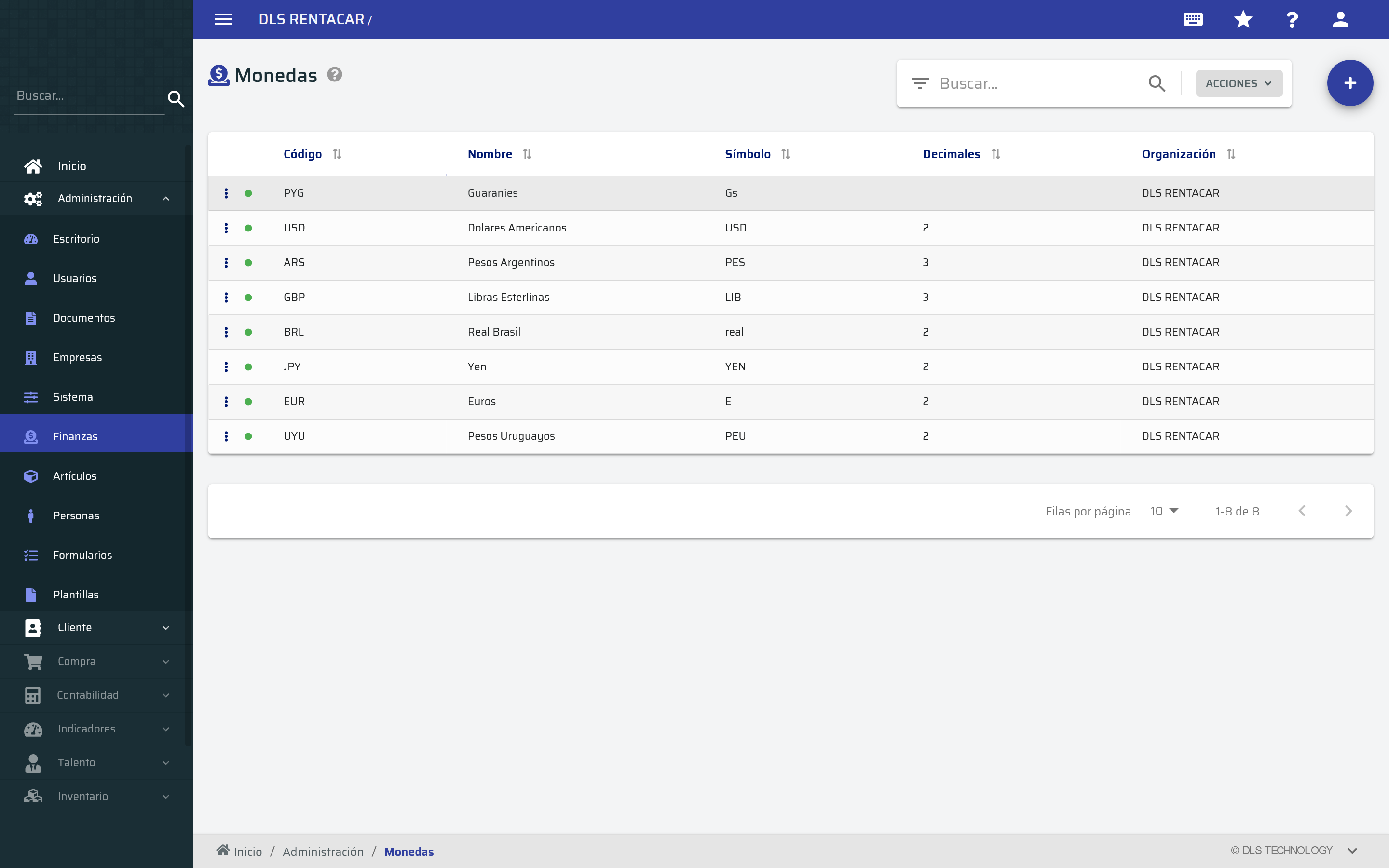
Monedas
En éste formulario se definen las diferentes monedas que utiliza el sistema.
Ruta:
                                                                                    Administración
                                                                                                                Finanzas
                                                                                                                Monedas
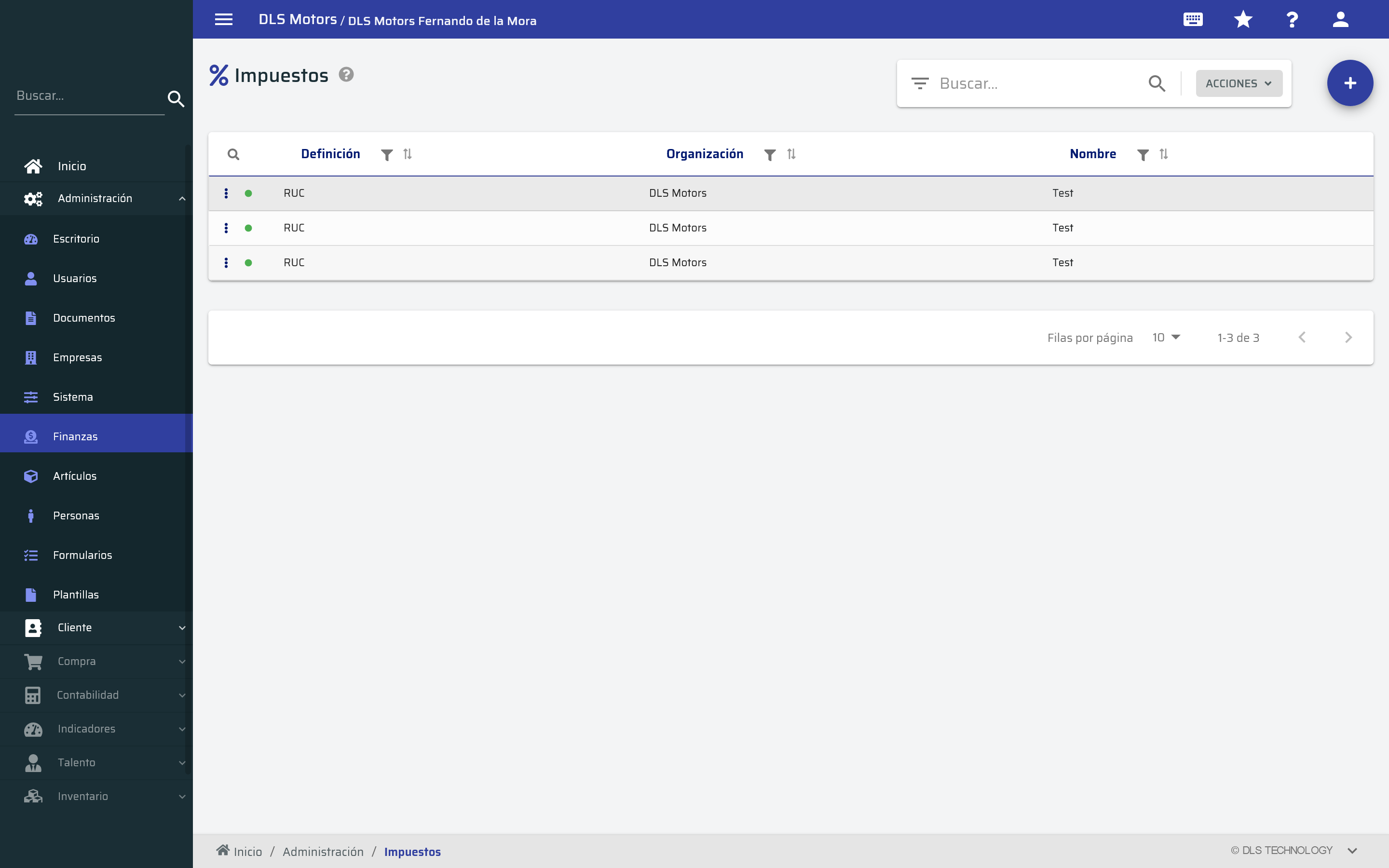
Impuestos
En éste formulario se definen los impuestos y sus porcentajes.
Ruta:
                                                                                    Administración
                                                                                                                Finanzas
                                                                                                                Impuestos
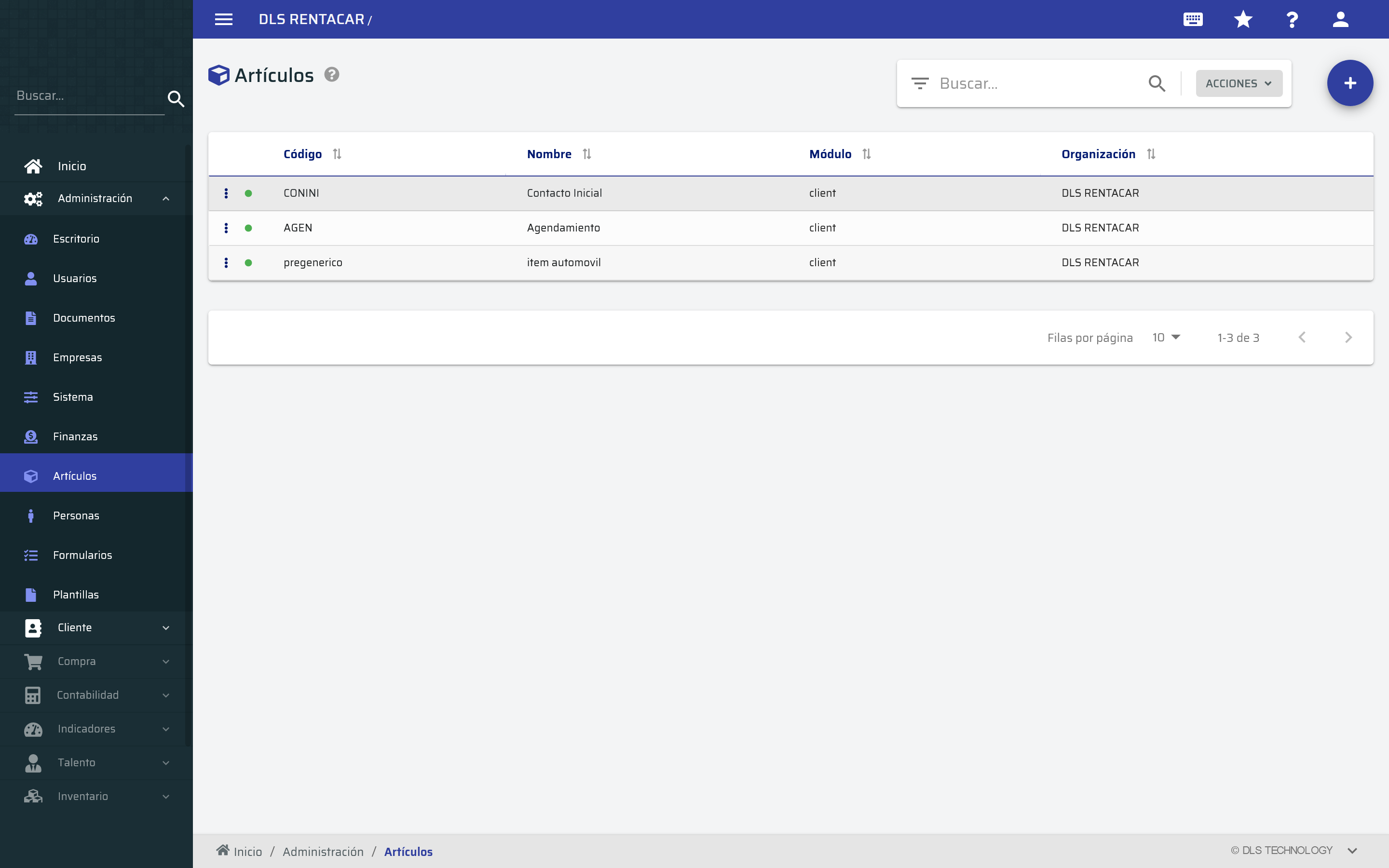
Artículos
En éste formulario se definen los artículos (productos, etc.), ya sean bienes de intercambio o activos fijos.
Ruta:
                                                                                    Administración
                                                                                                                Artículos
                                                                                                                Artículos
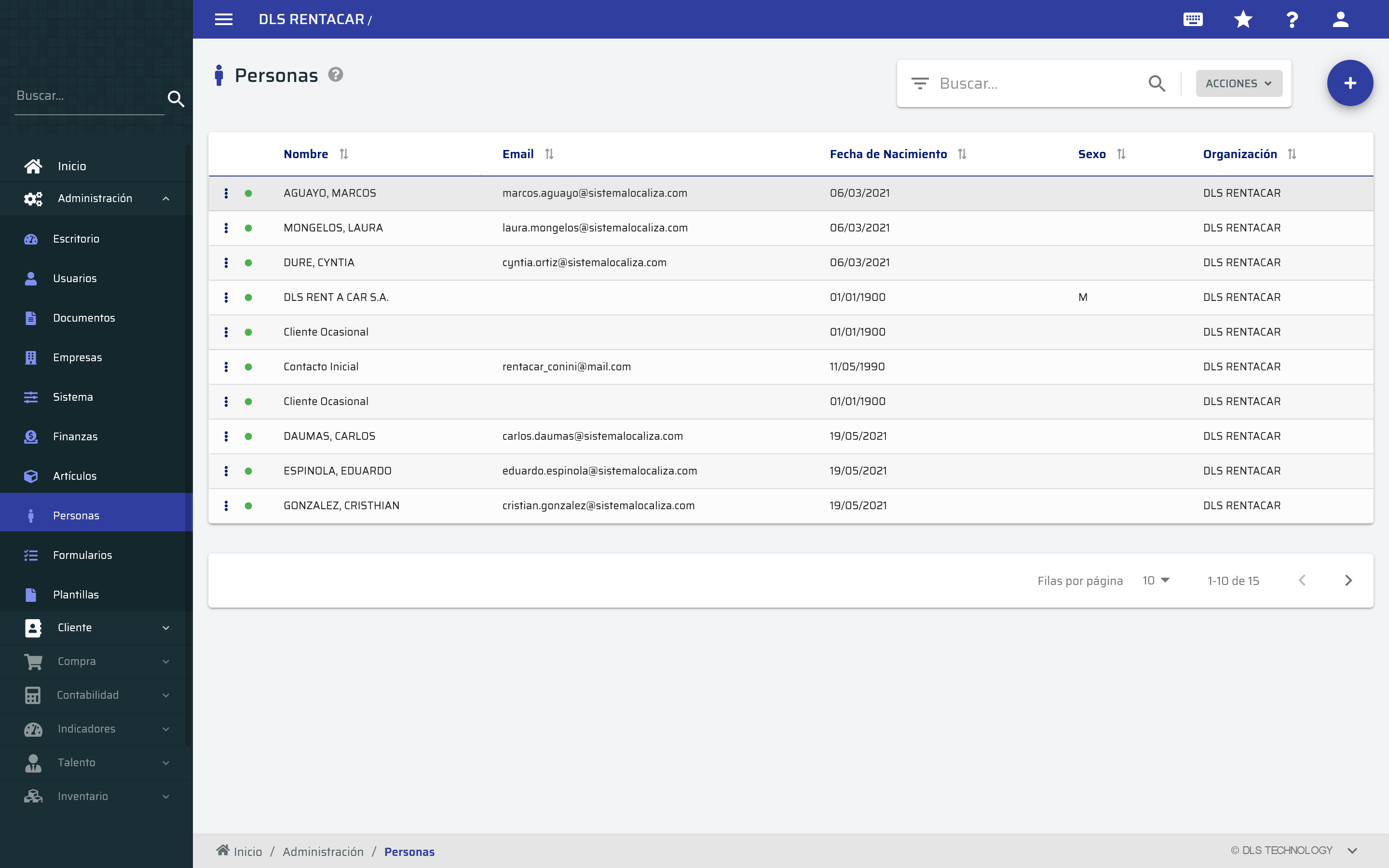
Personas
En éste formulario se definen las personas físicas o jurídicas.
Ruta:
                                                                                    Administración
                                                                                                                Personas
                                                                                                                Personas
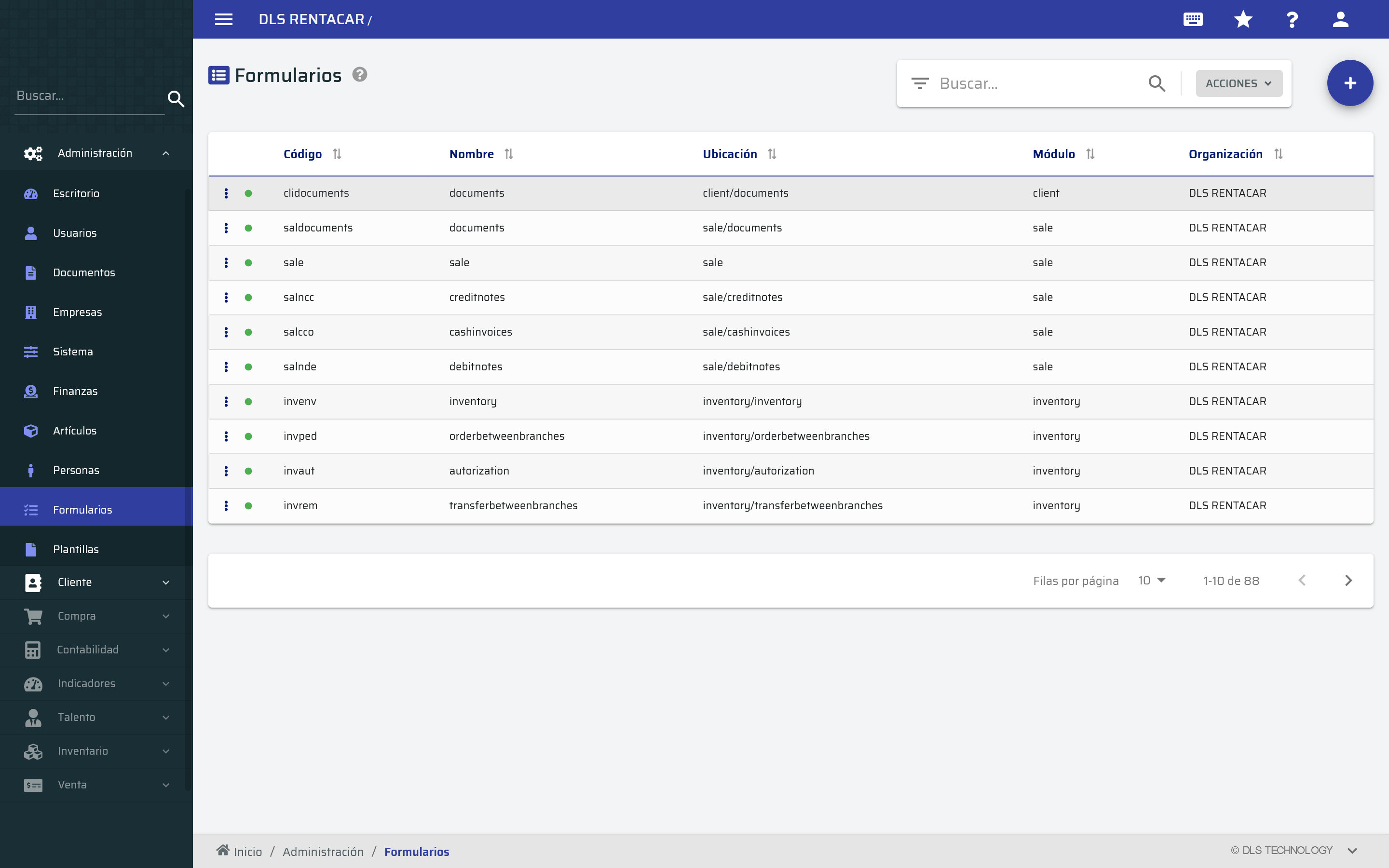
Formularios
En éste formulario se definen los formularios del sistema.
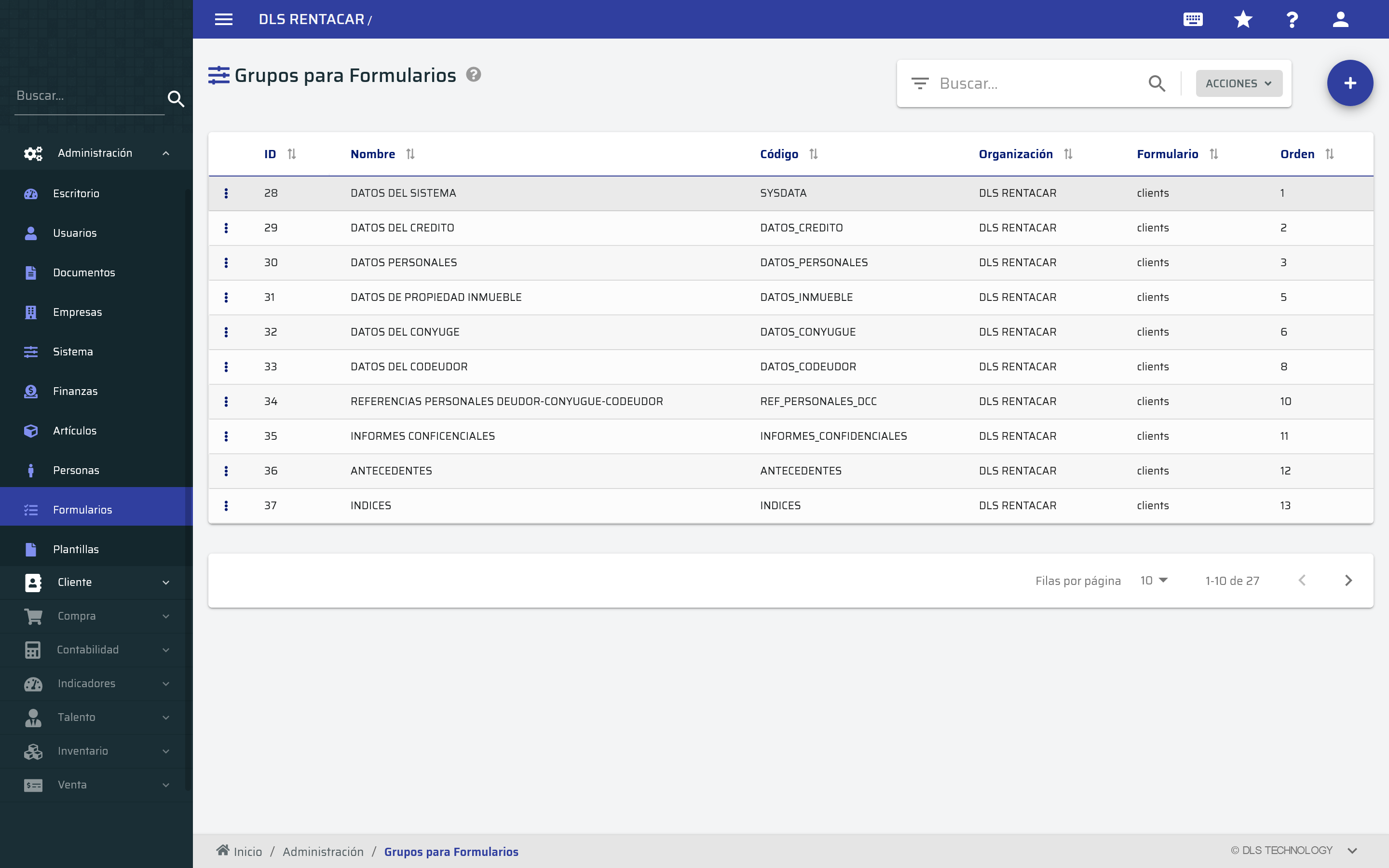
Grupos de Formularios
En éste formulario se definen los grupos de formularios del sistema, es decir, grupo de campos para bloques de formularios.
Ruta:
                                                                                    Administración
                                                                                                                Formularios
                                                                                                                Grupos de Formularios
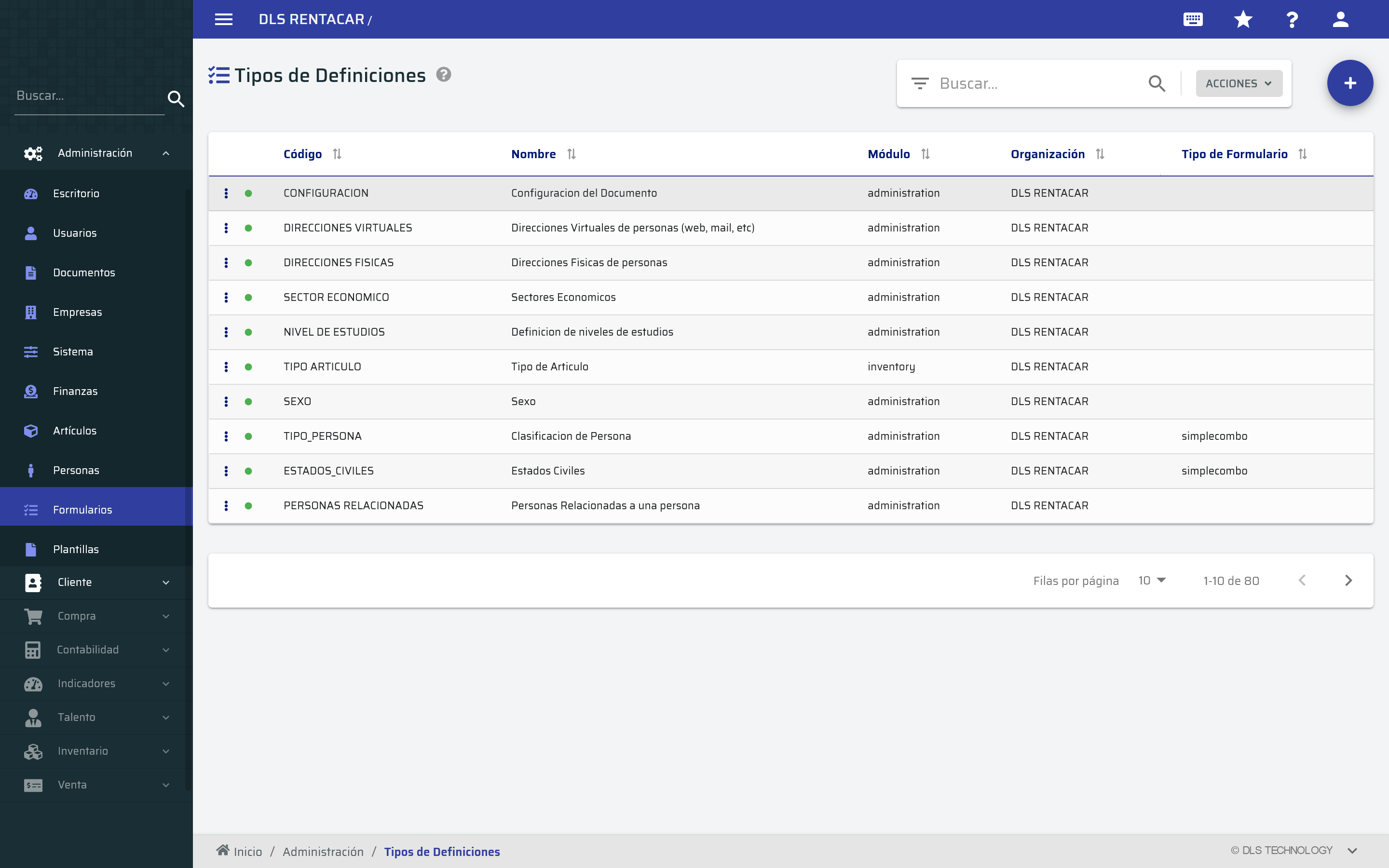
Tipos de Definiciones
En éste formulario se definen los tipos de definiciones o campos, ya sean campos de texto, fecha, combobox, etc.
Ruta:
                                                                                    Administración
                                                                                                                Formularios
                                                                                                                Tipos de Definiciones
Definiciones
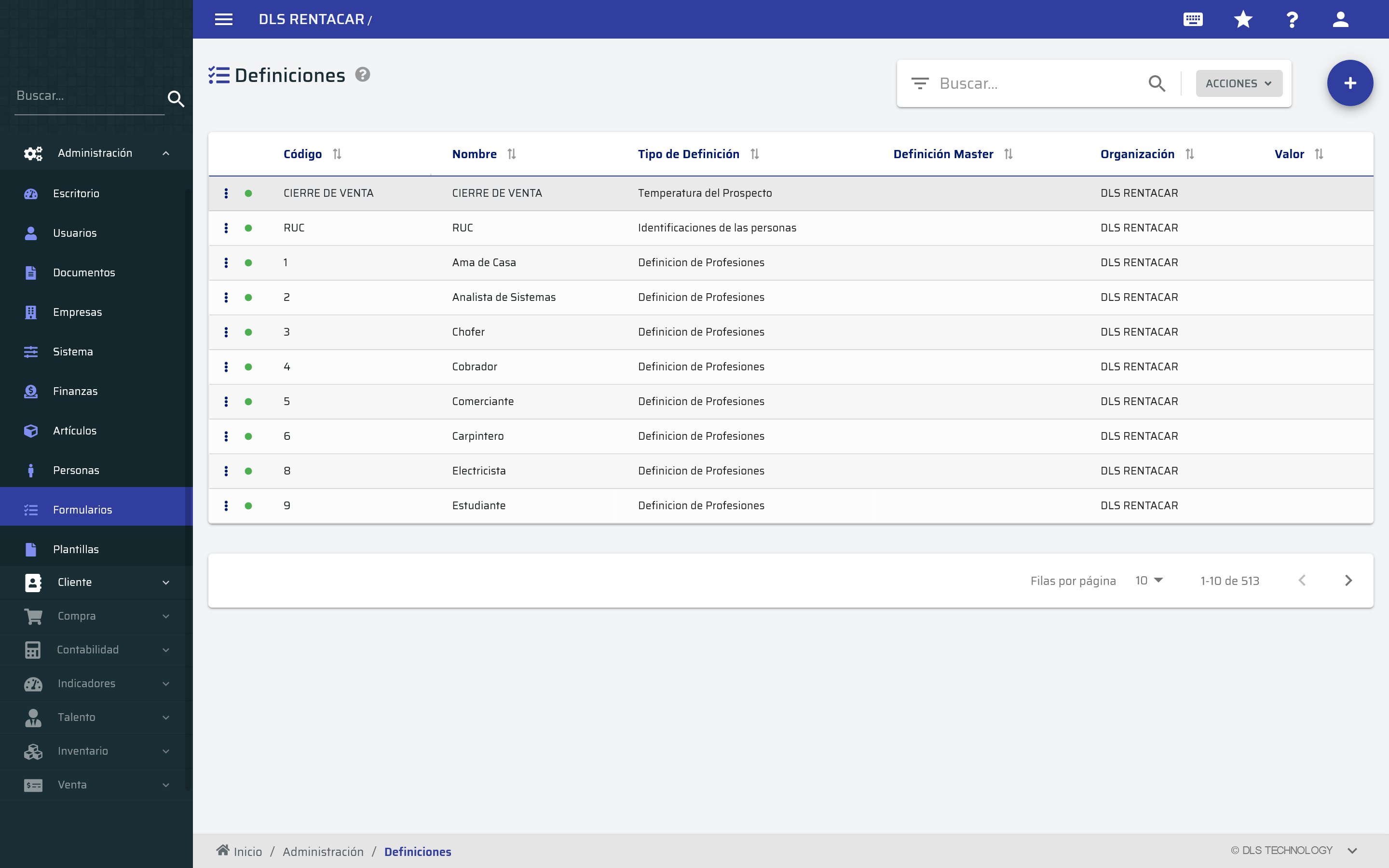
En éste formulario se definen los valores de cada campo, es decir, las definiciones, por ejemplo, todas las opciones de un combobox o en el caso de un campo de texto simple lleva el mismo nombre del campo.
Ruta:
                                                                                    Administración
                                                                                                                Formularios
                                                                                                                Definiciones
Configuración de Formularios
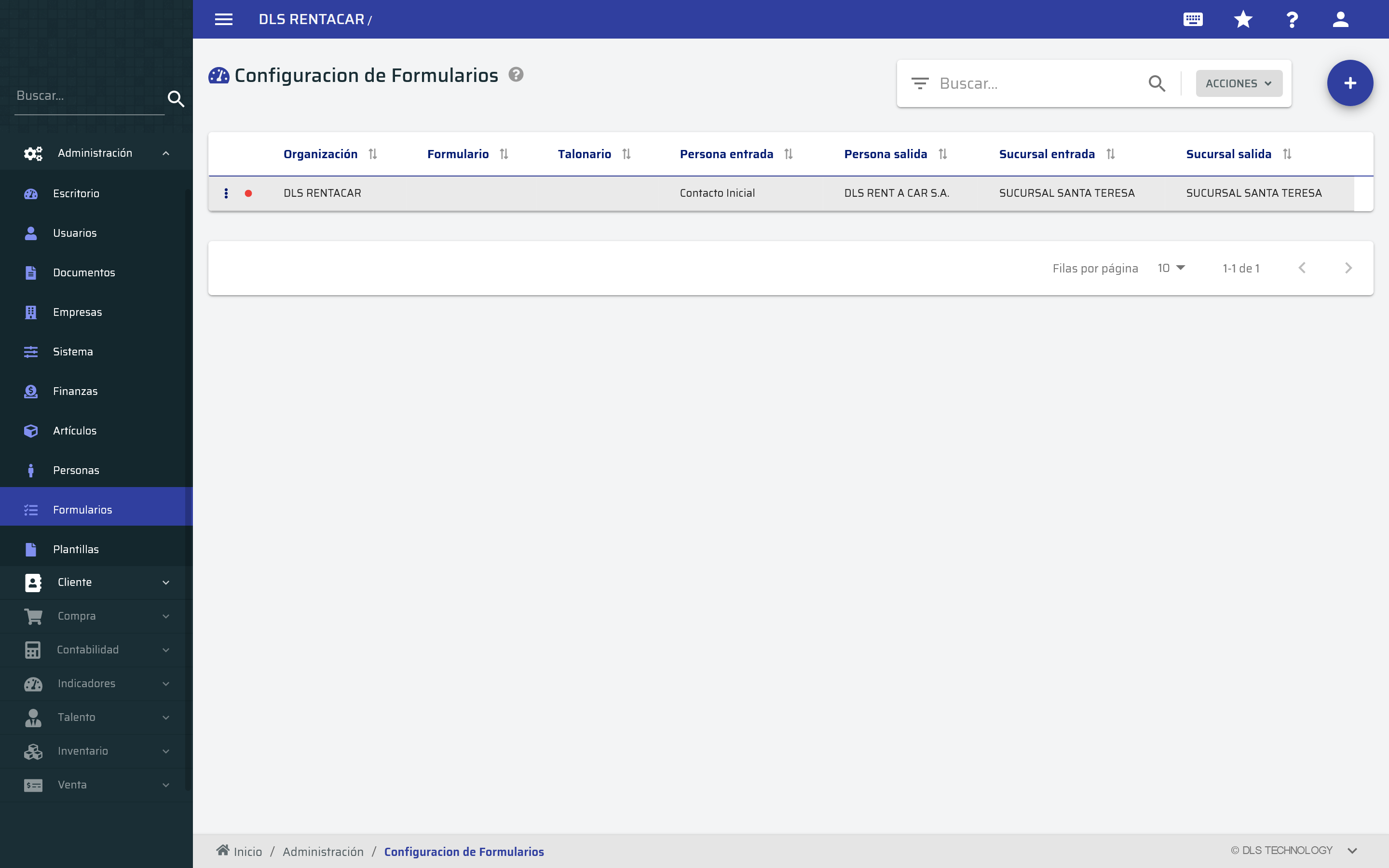
En éste formulario se definen las configuraciones de los formularios del sistema.
Ruta:
                                                                                    Administración
                                                                                                                Formularios
                                                                                                                Configuración de Formularios
Plantilla de Documentos de Clientes
En éste formulario se gestiona las plantillas de los documentos.
Ruta:
                                                                                    Administración
                                                                                                                Plantillas
                                                                                                                Plantilla de Documentos de Clientes
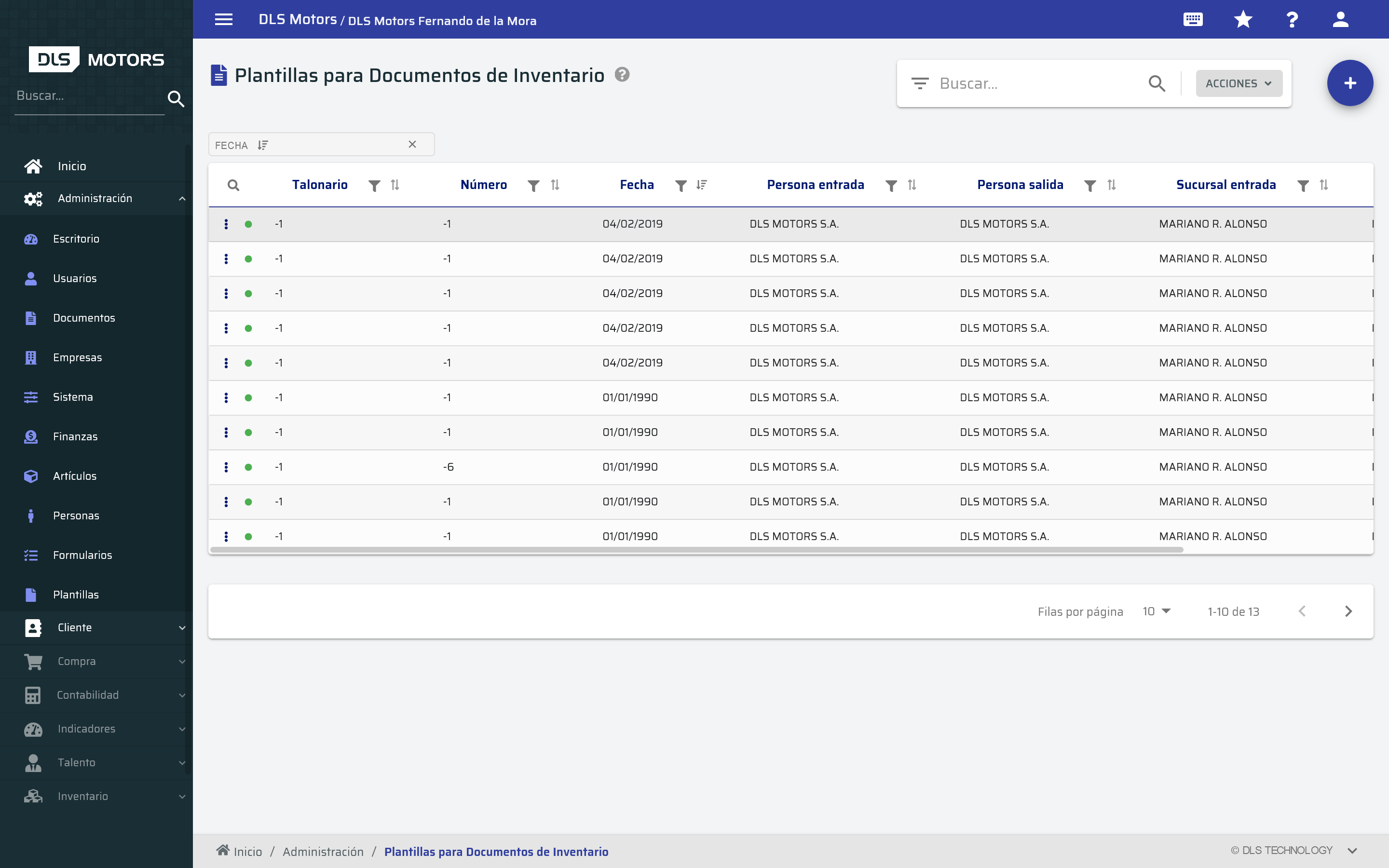
Plantilla de Documentos de Inventario
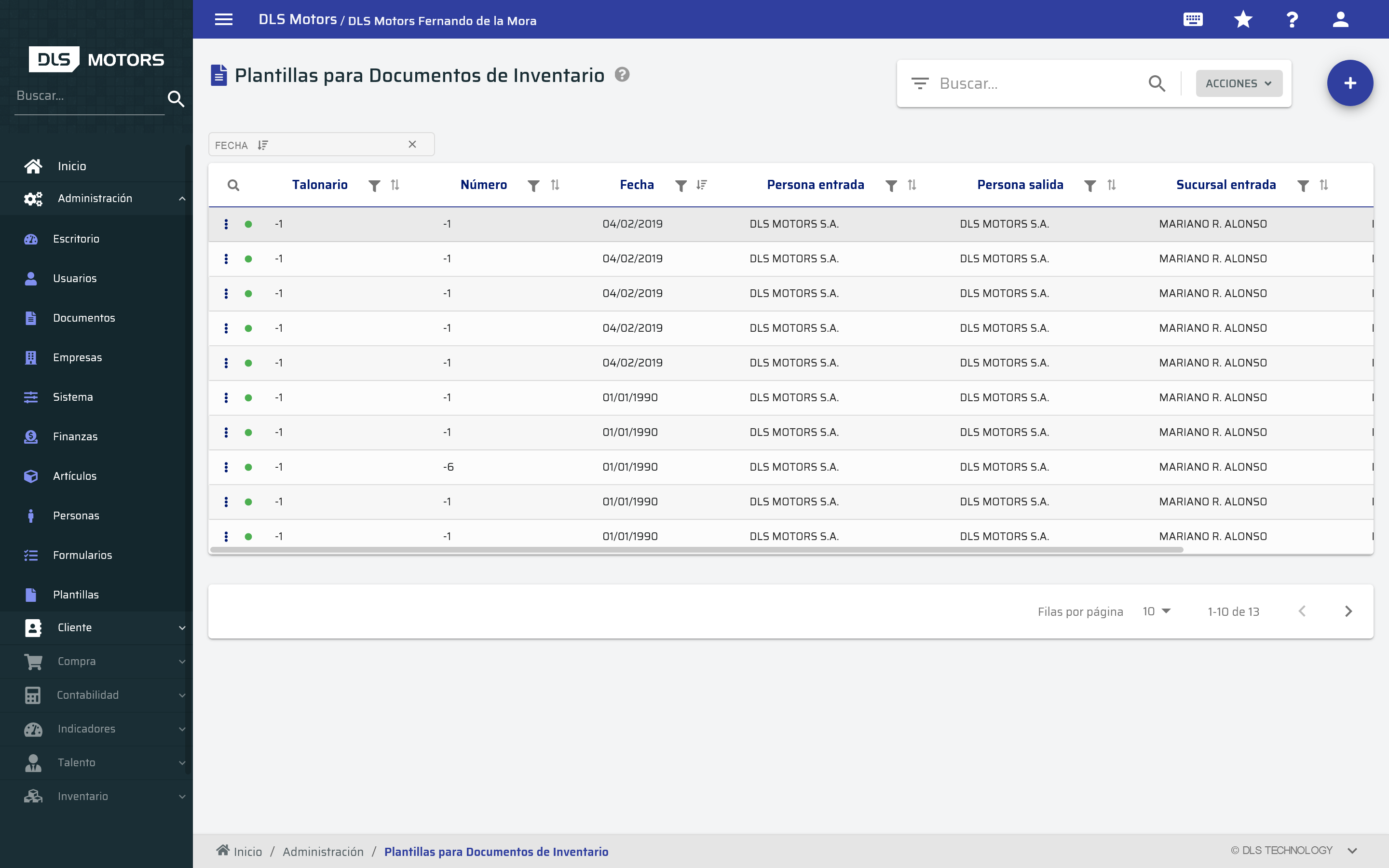
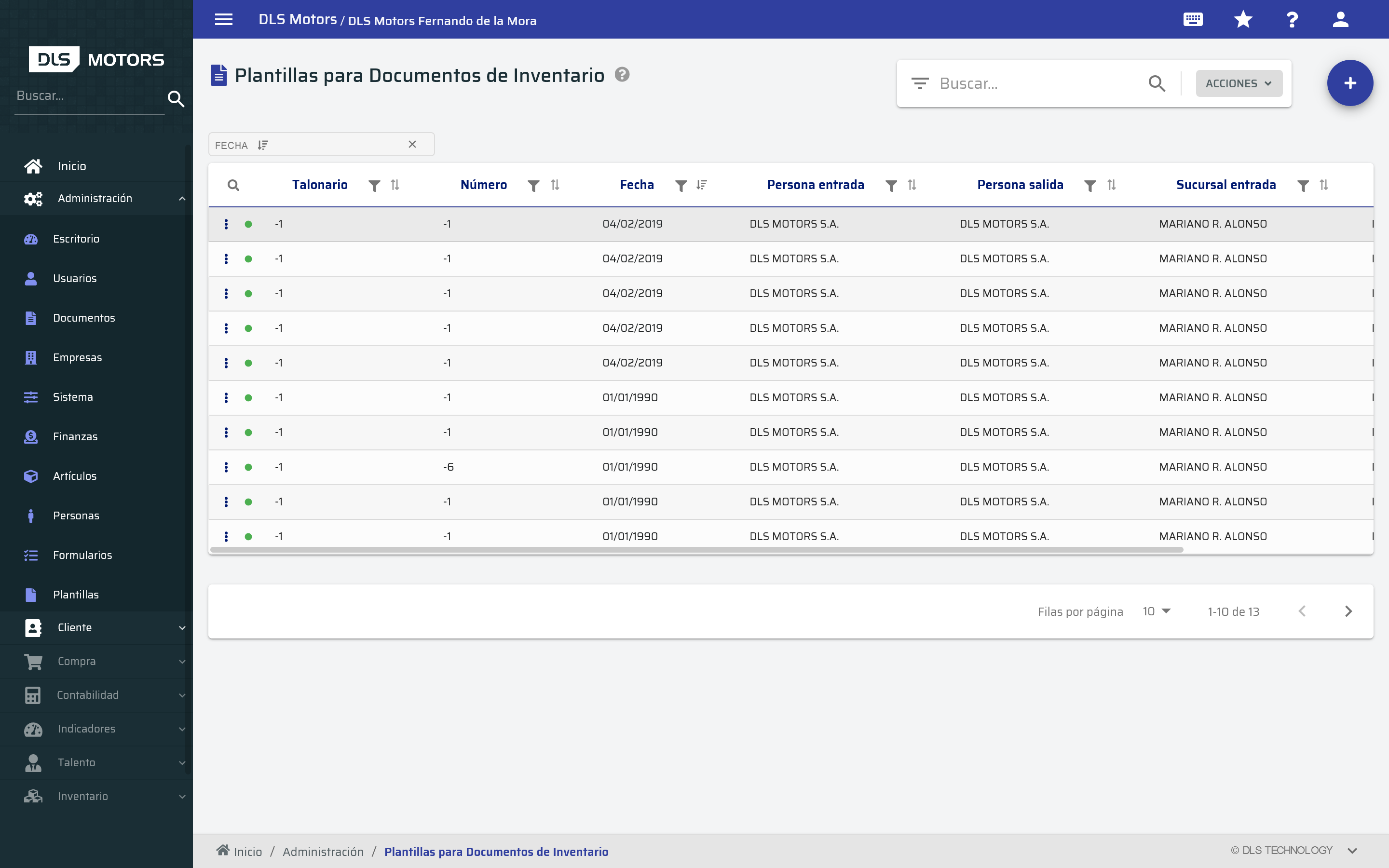
En éste formulario se gestiona las plantillas de los documentos.
Ruta:
                                                                                    Administración
                                                                                                                Plantillas
                                                                                                                Plantilla de Documentos de Inventario
Plantilla de Documentos de Compras
En éste formulario se gestiona las plantillas de los documentos.
Ruta:
                                                                                    Administración
                                                                                                                Plantillas
                                                                                                                Plantilla de Documentos de Compras
Plantilla de Documentos de Ventas
En éste formulario se gestiona las plantillas de los documentos.
Ruta:
                                                                                    Administración
                                                                                                                Plantillas
                                                                                                                Plantilla de Documentos de Ventas
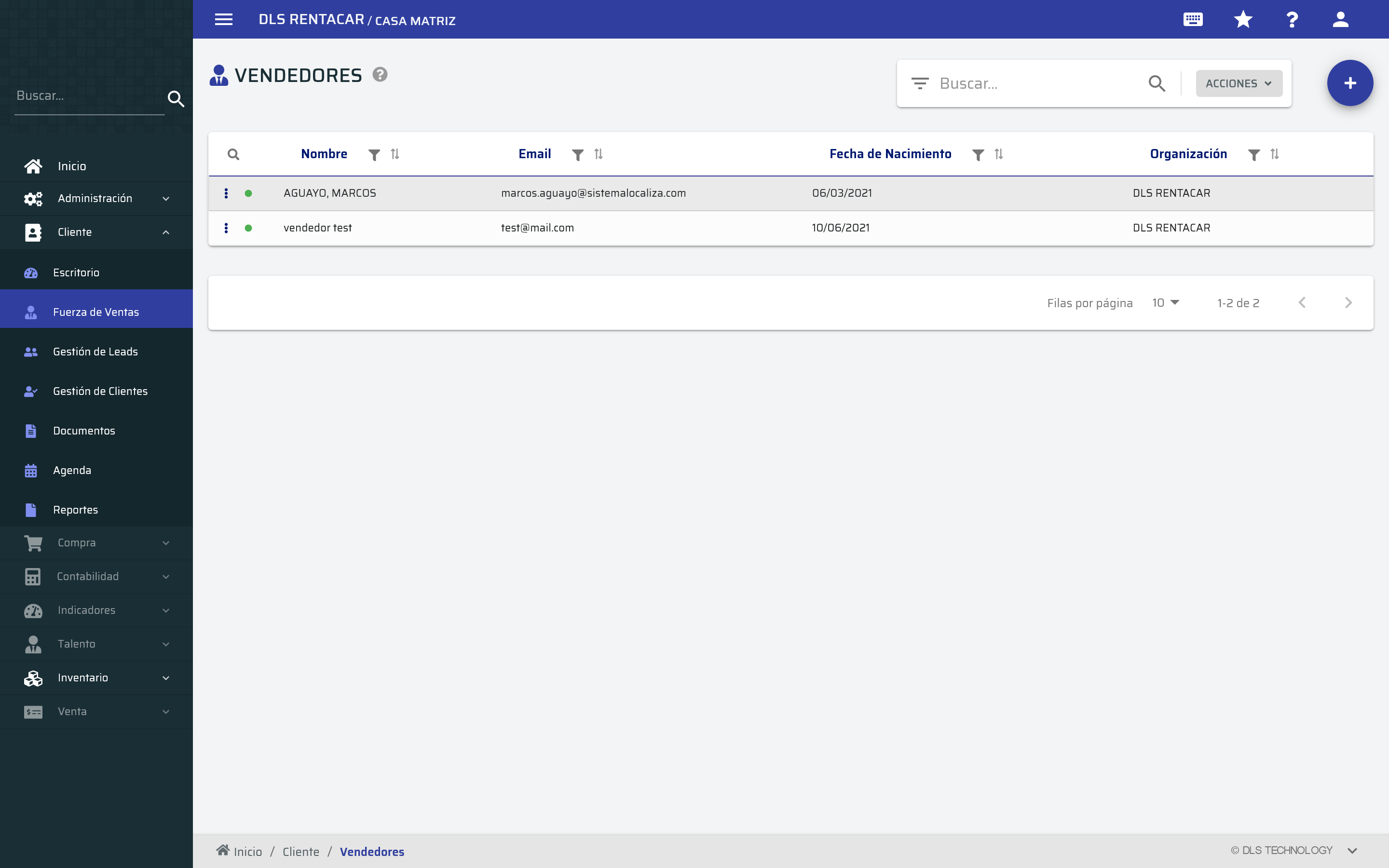
Vendedores
Formulario para la gestión de vendedores.
Ruta:
                                                                                    Cliente
                                                                                                                Fuerza de Ventas
                                                                                                                Vendedores
Gestión de Leads
Formulario para gestionar los leads que ingresan por diferentes orígenes. Presione en el ícono de los tres puntos y luego en Gestionar Lead para gestionar un registro.
Ruta:
                                                                                    Cliente
                                                                                                                Gestión de Leads
                                                                                                                Leads
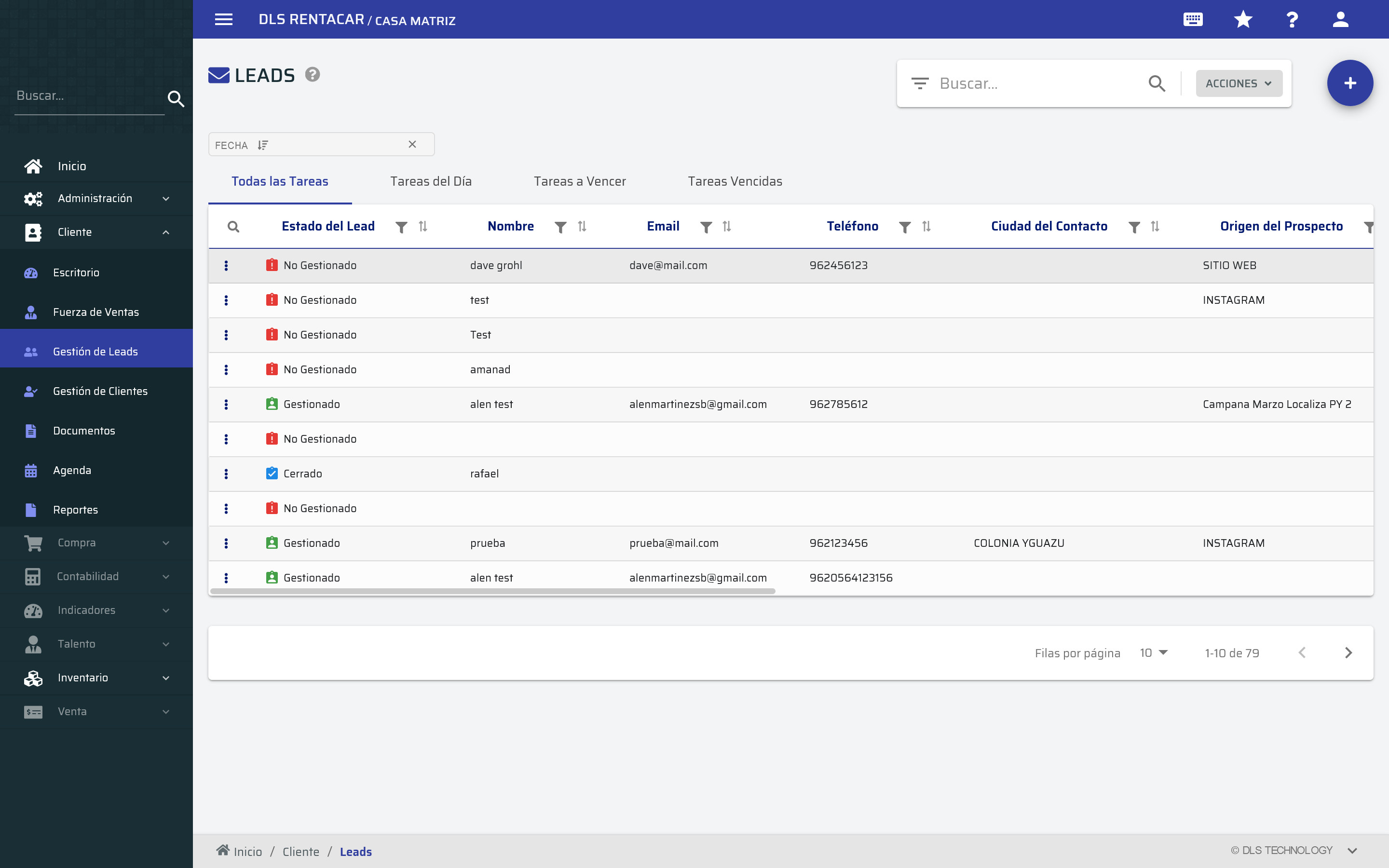
Para visualizar el formulario de los leads, podrá ingresar desde el menú inicio, módulo cliente y el submenú gestión de leads, los leads que ingresen desde Facebook y sitios web serán creados automáticamente, así también, se podrán registrar manualmente.
Registrar leads
Para agregar manualmente deberá presionar sobre el botón con el símbolo (+). Desde ésta opción tendrá la posibilidad de crear manualmente un lead.
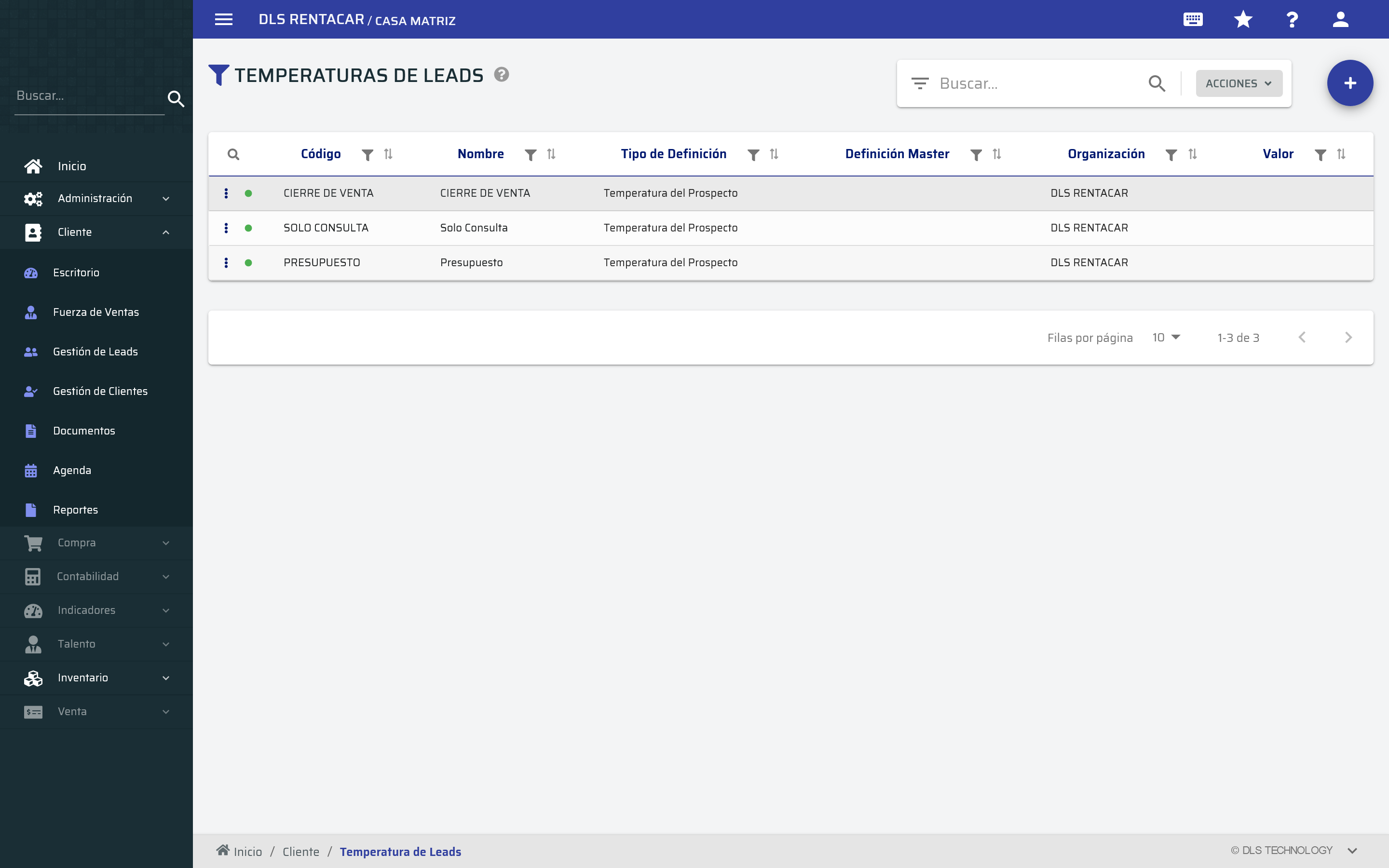
Temperaturas de Leads
Orgnice aquí el estado de cada lead por temperatura.
Ruta:
                                                                                    Cliente
                                                                                                                Gestión de Leads
                                                                                                                Temperatura de Leads
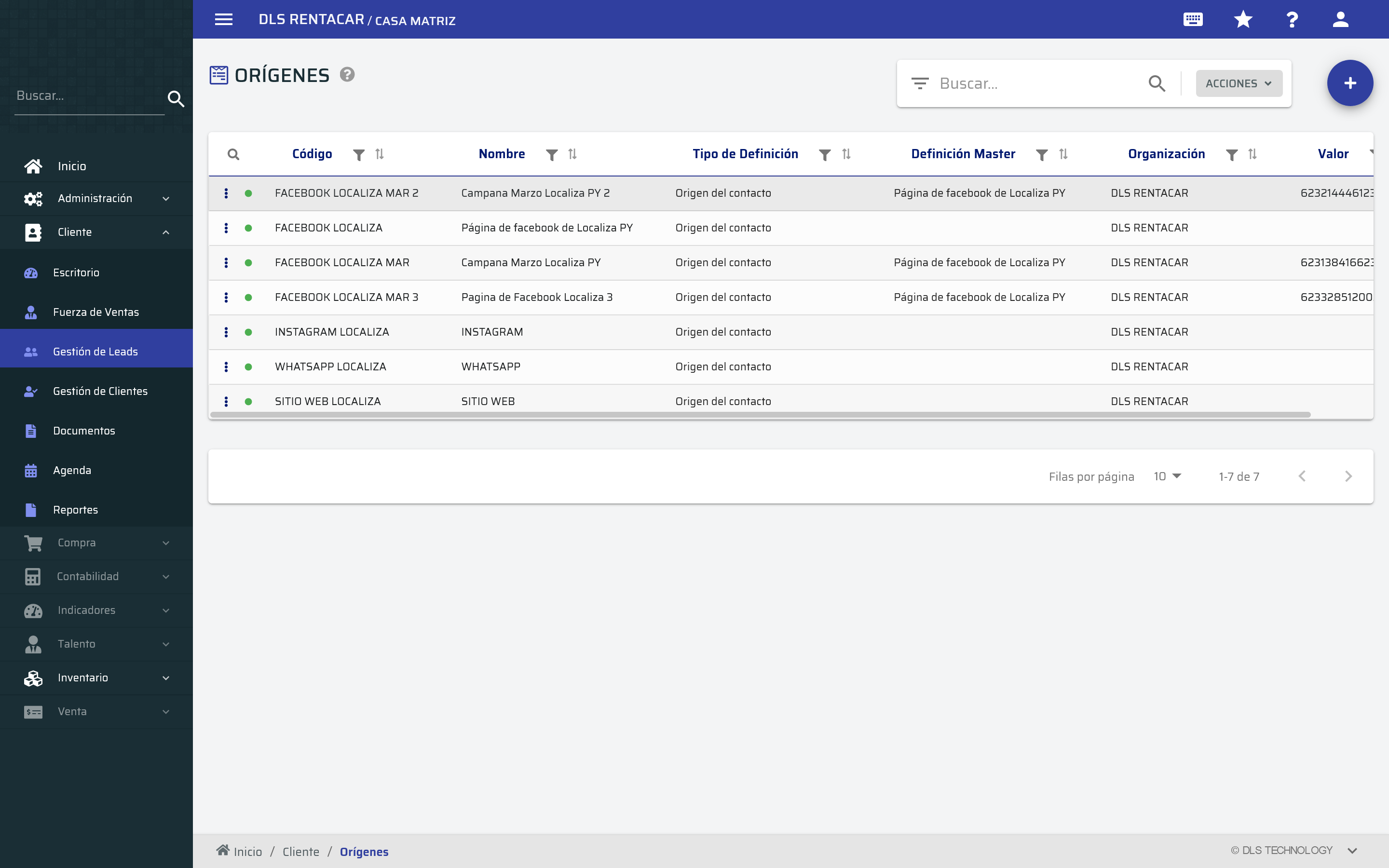
Orígenes de Leads
Gestiones aquí los orígenes y suborígenes de los leads.
Ruta:
                                                                                    Cliente
                                                                                                                Gestión de Leads
                                                                                                                Orígenes
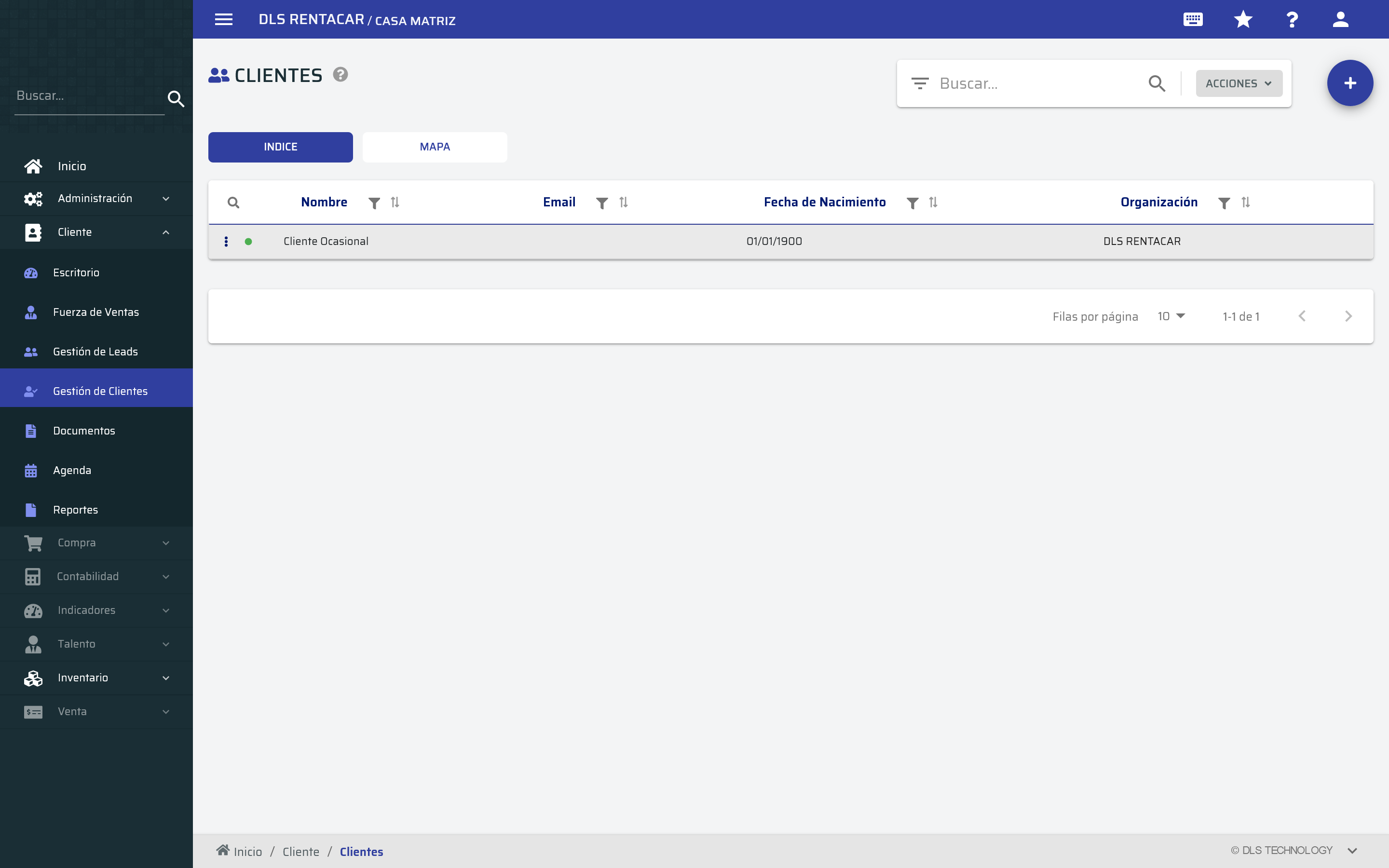
Clientes
Gestione aquí sus clientes.
Ruta:
                                                                                    Cliente
                                                                                                                Gestión de Clientes
                                                                                                                Clientes
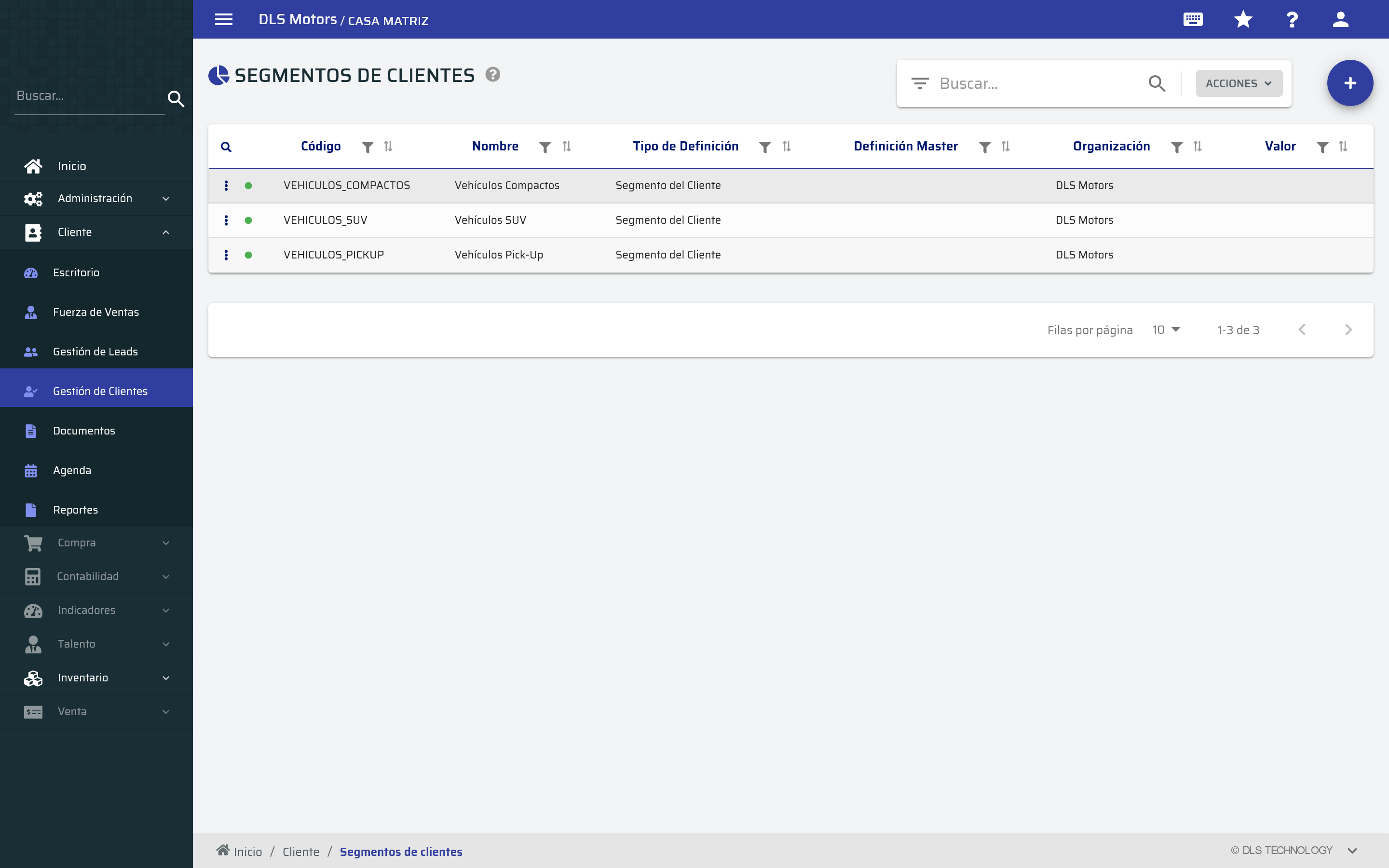
Segmentos de Clientes
Formulario para definir segmentos de clientes.
Ruta:
                                                                                    Cliente
                                                                                                                Gestión de Clientes
                                                                                                                Segmentos de Clientes
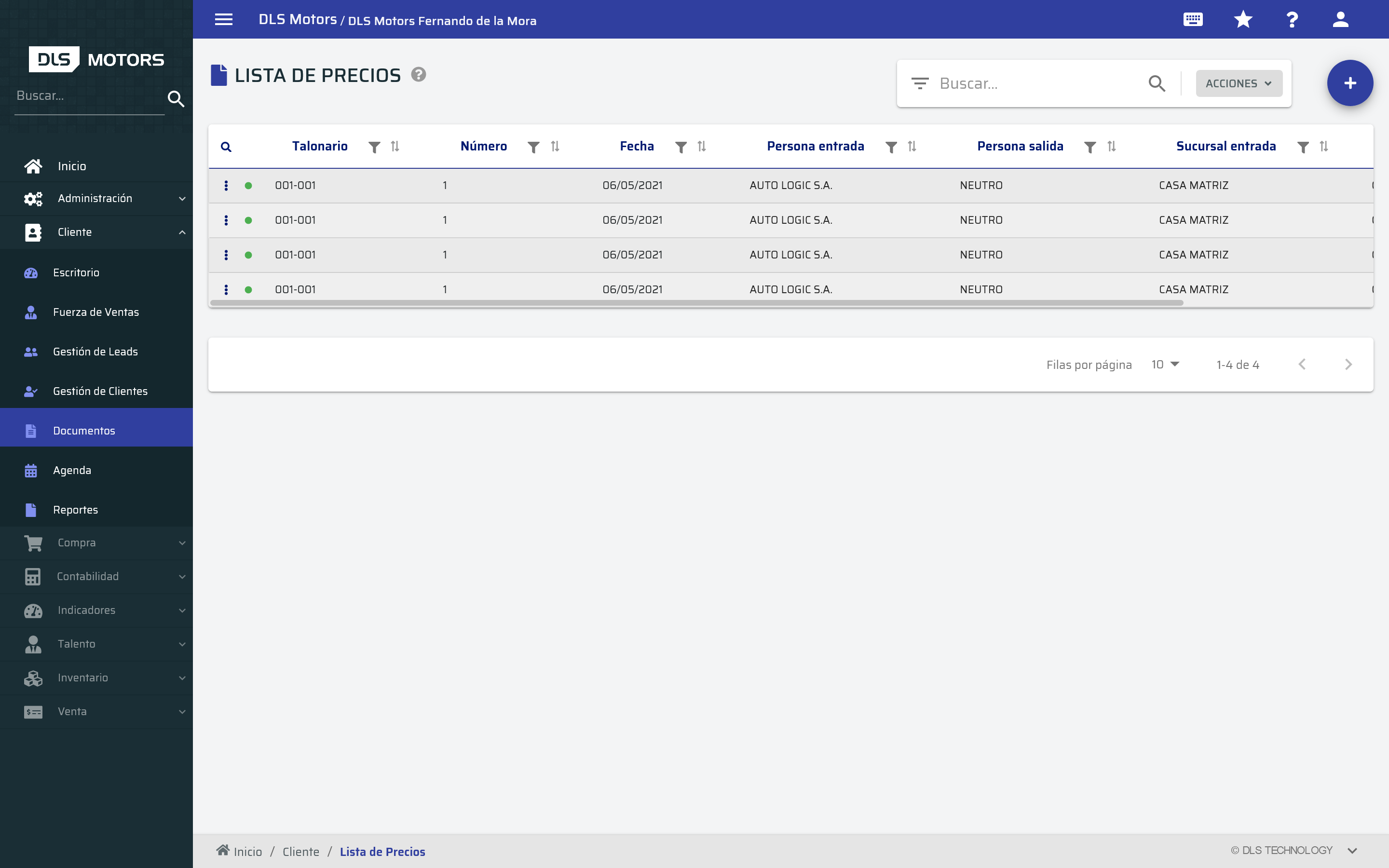
Listado de Precios
Ruta:
                                                                                    Cliente
                                                                                                                Documentos
                                                                                                                Lista de Precios
Presupuestos
Ruta:
                                                                                    Cliente
                                                                                                                Documentos
                                                                                                                Presupuestos

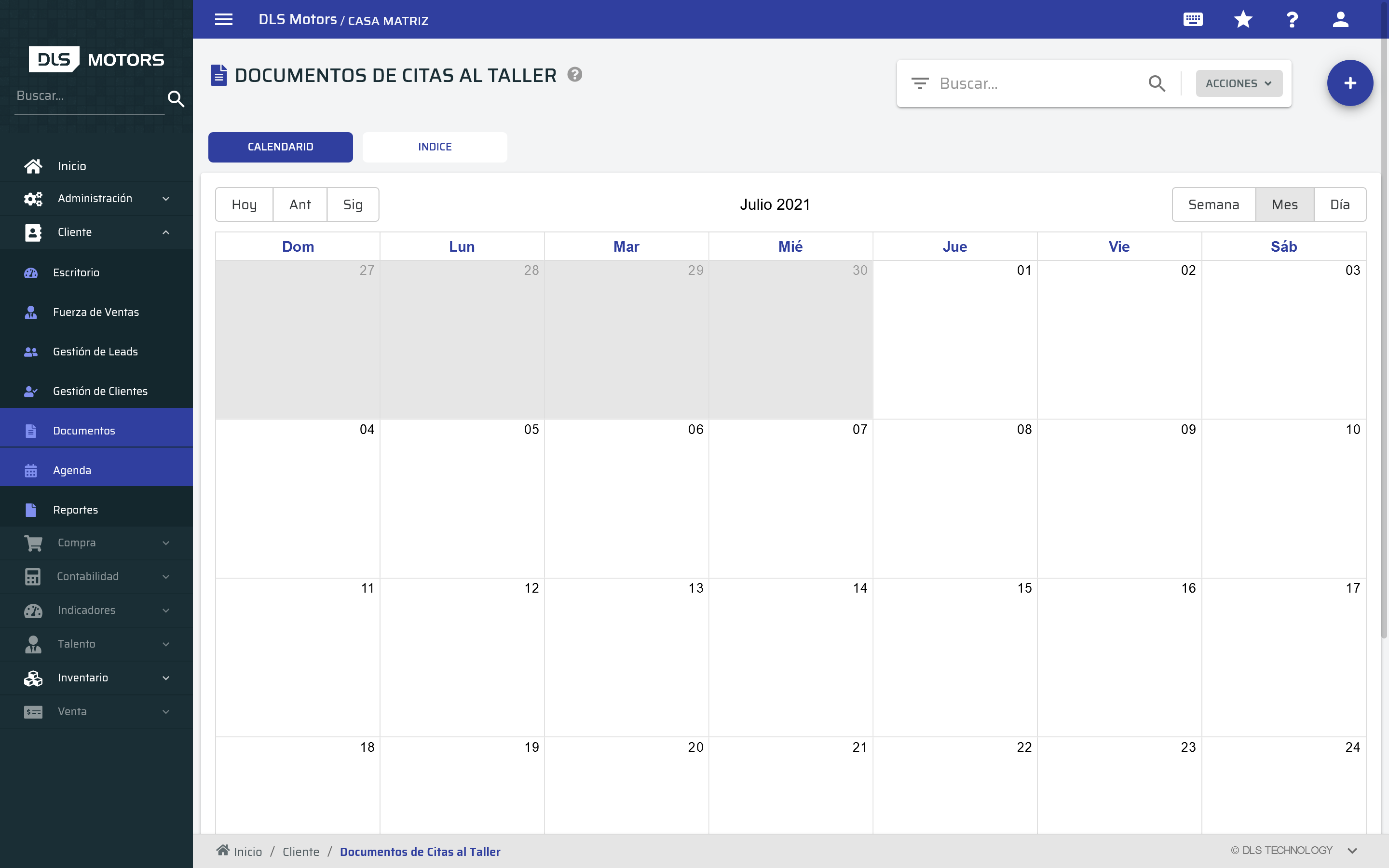
Documentos de Citas al Taller o Agenda
Ruta:
                                                                                    Cliente
                                                                                                                Documentos
                                                                                                                Documentos de Citas al Taller
Reportes
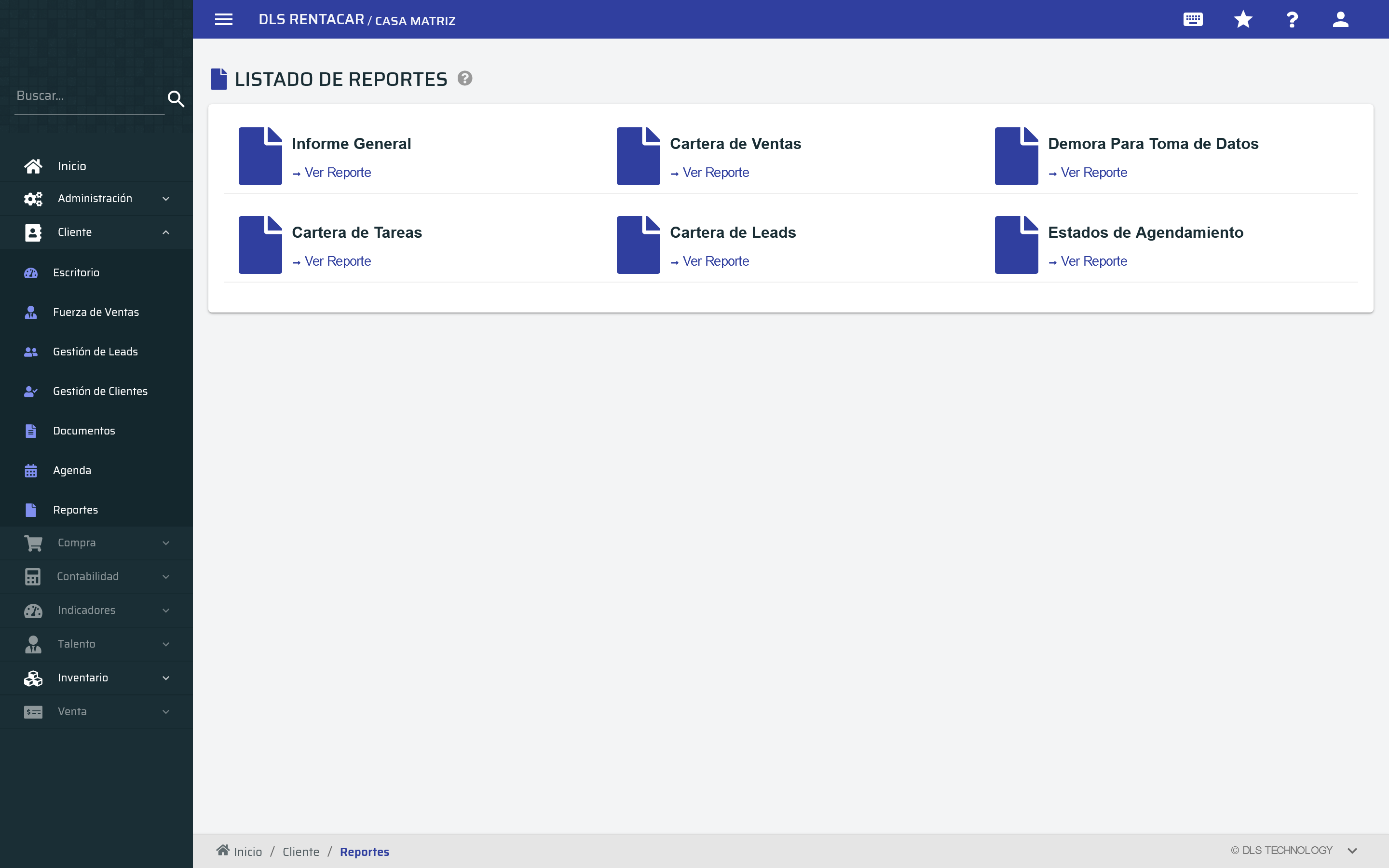
Reportes generados por el sistema CRM. Presione clic sobre un reporte para visualizar su contenido.
Ruta:
                                                                                    Cliente
                                                                                                                Reportes
                                                                                                                Listado de Reportes
Acuse
En este formulario se visualizan todos los Acuses cargados en el sistema
Ruta:
                                                                                    Tracking
                                                                                                                Documentos
                                                                                                                Acuse
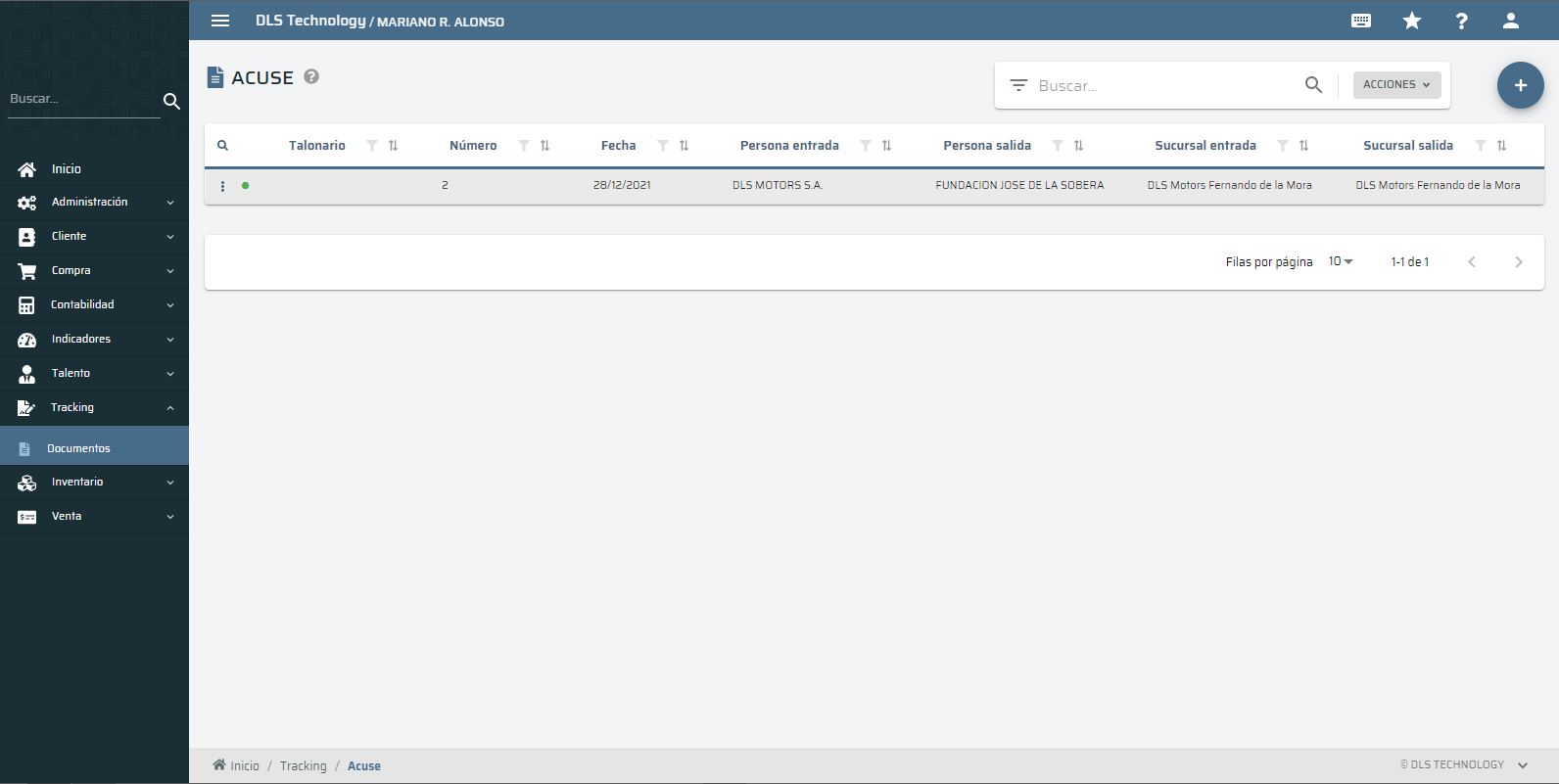
Se pueden aplicar filtros para búsqueda y exportación a Excel y PDF de los datos
Acuse - Formulario
Formulario para carga de Acuse. Una vez realizada la carga del acuse se puede realizar las acciones de: Recibir, Archivar y Rechazar
Ruta:
                                                                                    Tracking
                                                                                                                Documentos
                                                                                                                Acuse
                                                                                                                New
                                                                                                                Edit
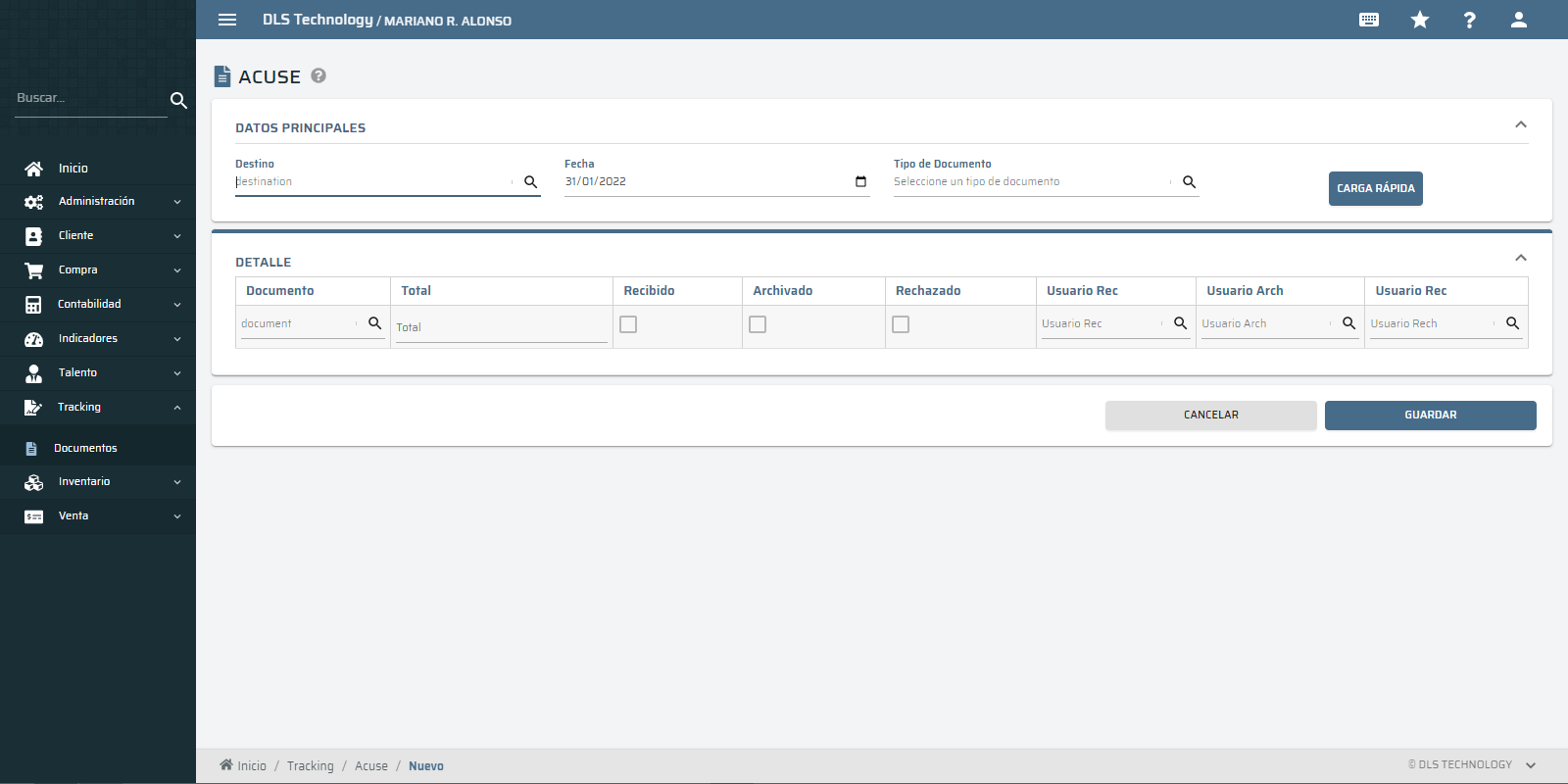
La cabecera del documento cuenta con capos de Destino, Fecha y Tipo de Documento
Los detalles poseen los campos de
- Documento (la selección de documento utiliza como filtro el tipo de documento seleccionado en la cabecera)
- Total
- Recibido (no editable y se marca una vez que se realiza la acción de recibir a ese detalle)
- Archivado (no editable y se marca una vez que se realiza la acción de archivar a ese detalle)
- Rechazado (no editable y se marca una vez que se realiza la acción de rechazar a ese detalle)
- Usuario Rec (no editable y guarda el nombre del usuario que realiza la acción de recibir a ese detalle)
- Usuario Arch (no editable y guarda el nombre del usuario que realiza la acción de archivar a ese detalle)
- Usuario Rech (no editable y guarda el nombre del usuario que realiza la acción de rechazar a ese detalle)
Escrituracion
En este formulario se visualizan todos las Escrituraciones cargadas en el sistema
Ruta:
                                                                                    Tracking
                                                                                                                Documentos
                                                                                                                Escrituraciones
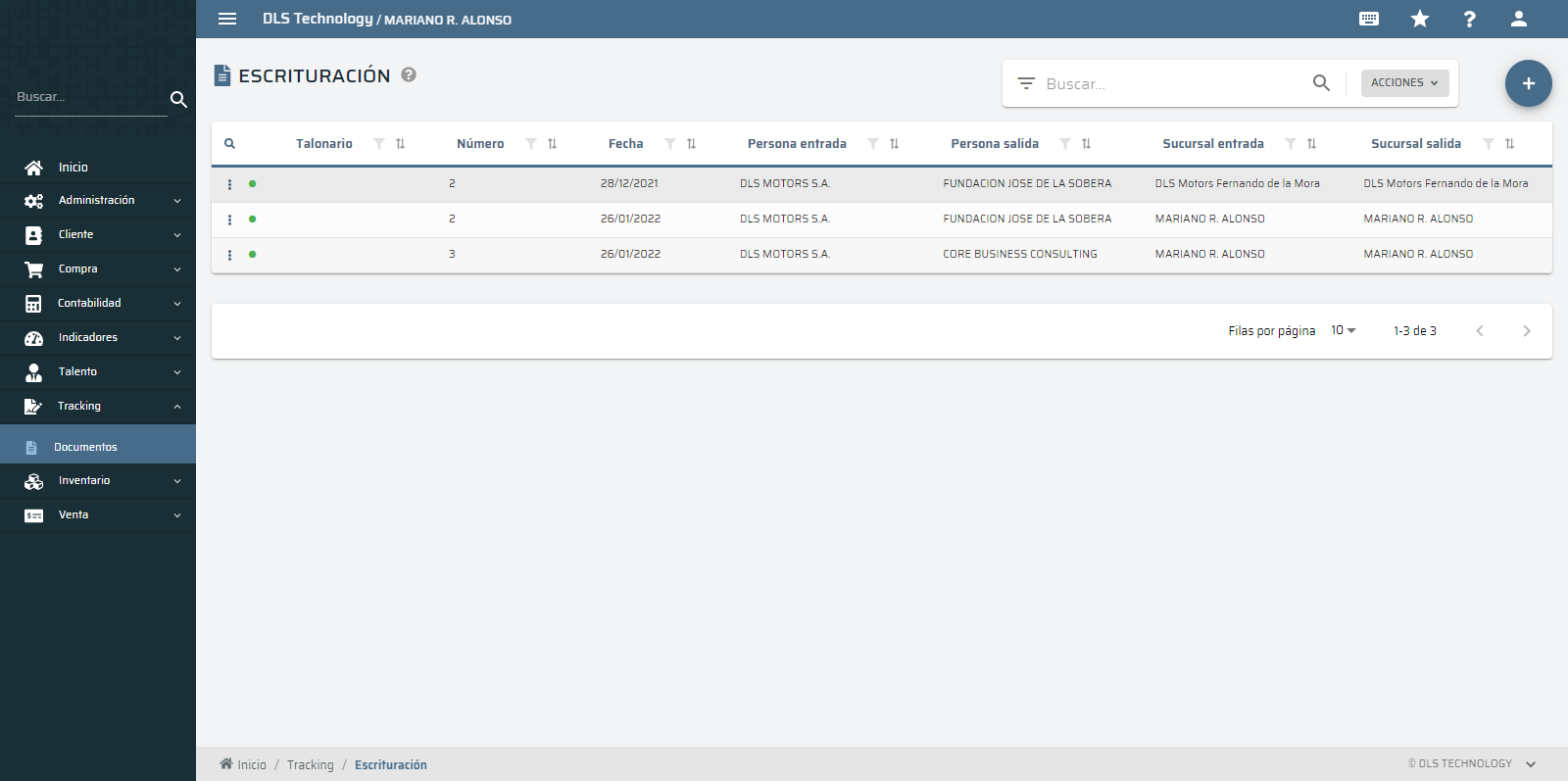
Se pueden aplicar filtros para búsqueda y exportación a Excel y PDF de los datos
Escrituración - Formulario
Formulario para la carga de Escrituraciones
Ruta:
                                                                                    Tracking
                                                                                                                Documentos
                                                                                                                Escrituraciones
                                                                                                                New
                                                                                                                Edit
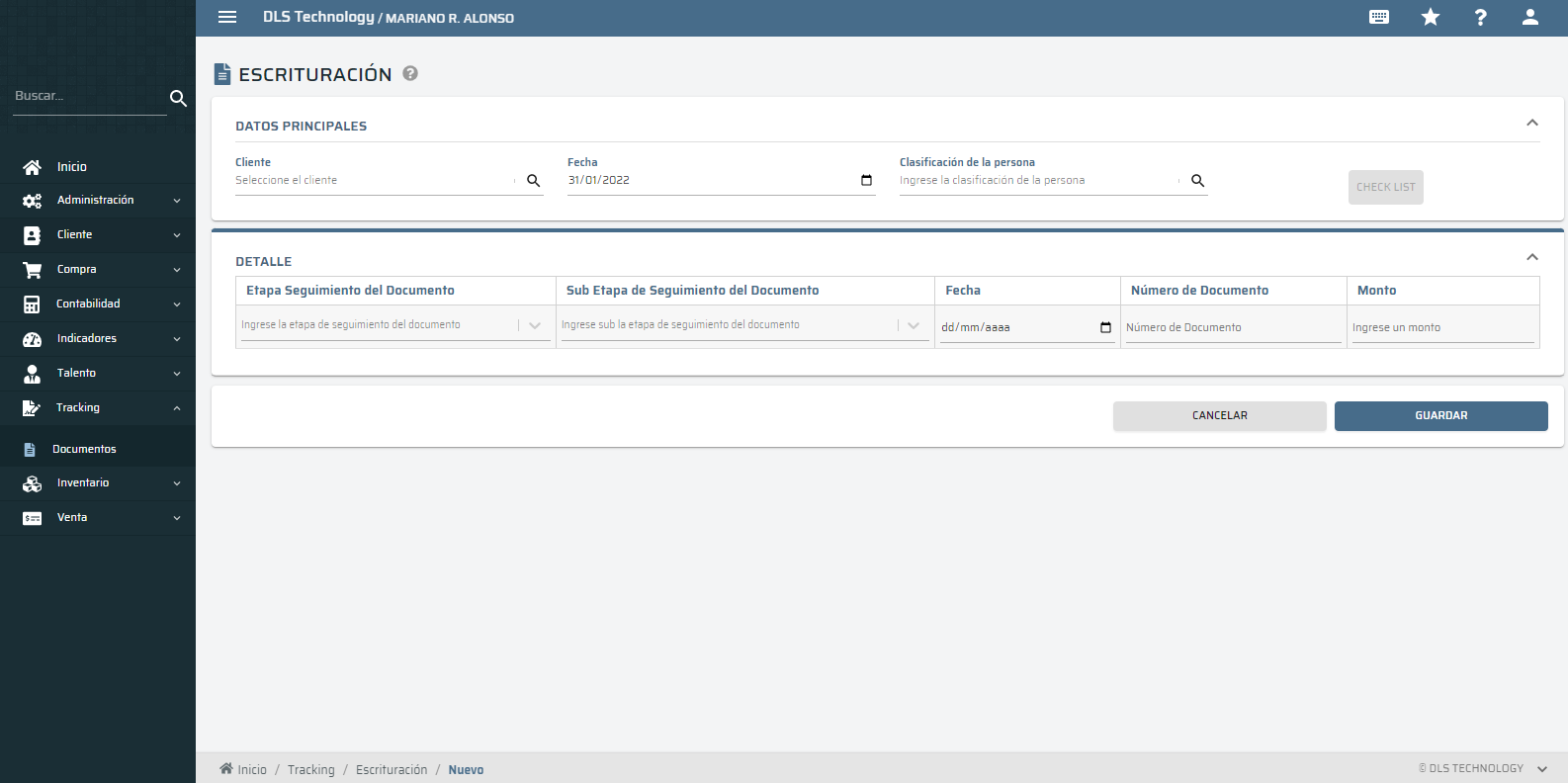
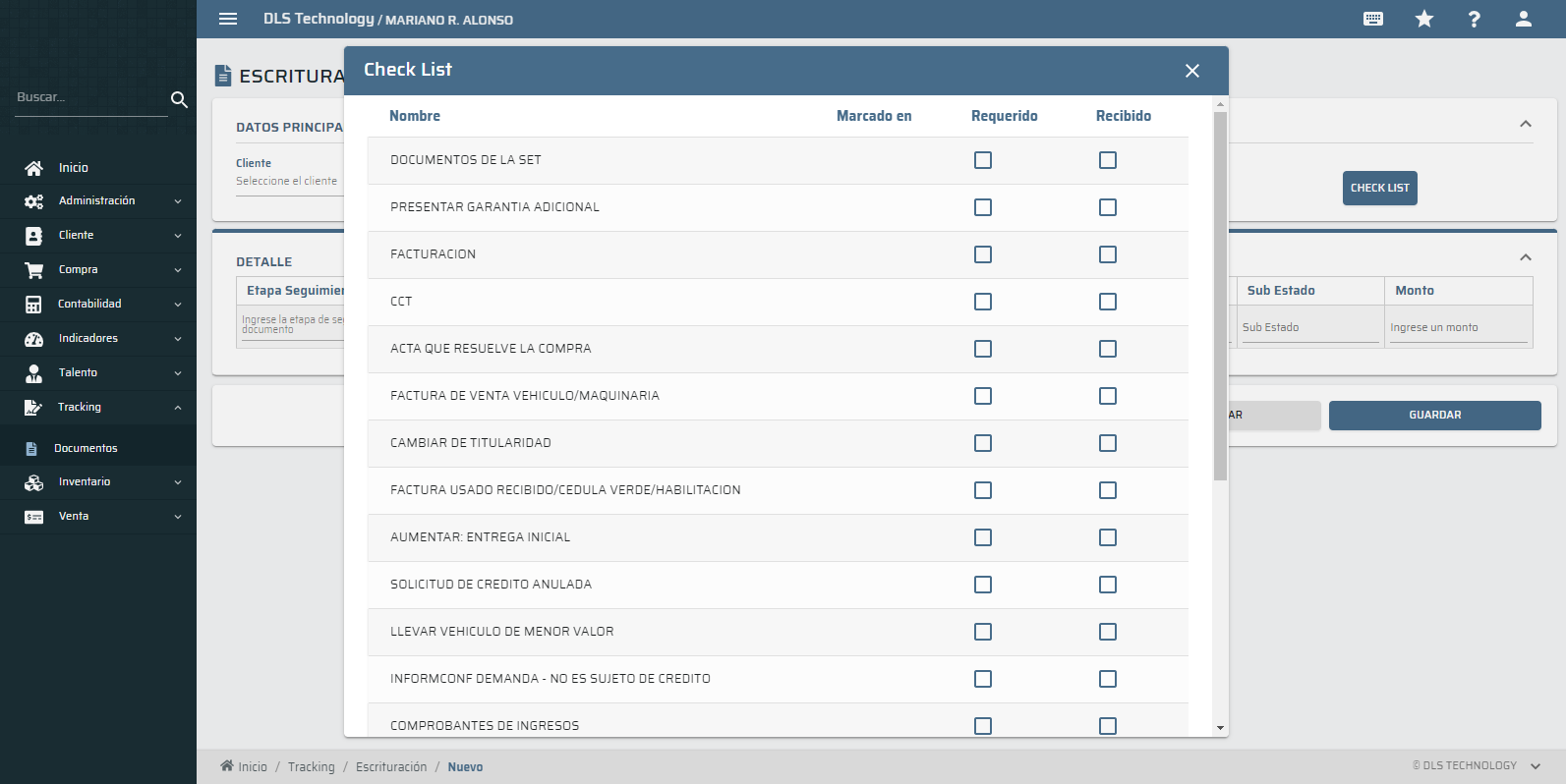
La cabecera del documento cuenta con los campos de Destino, Fecha, Clasificación de Persona y Checklist
- El campo clasificación de persona se utiliza como filtro para los elementos de modal de Checklist
Los detalles poseen campos de:
- Etapa
- Sub Etapa (los elementos de ese campo se filtra por el campo Etapa de cada detalle)
- Fecha
- Número de Documento
- Monto
Escrituración - CheckList
Se filtra los documentos requeridos de acuerdo a la Classificacion de Persona seleccionada
Ruta:
                                                                                    Tracking
                                                                                                                Documentos
                                                                                                                Escrituraciones
                                                                                                                New
                                                                                                                Edit